
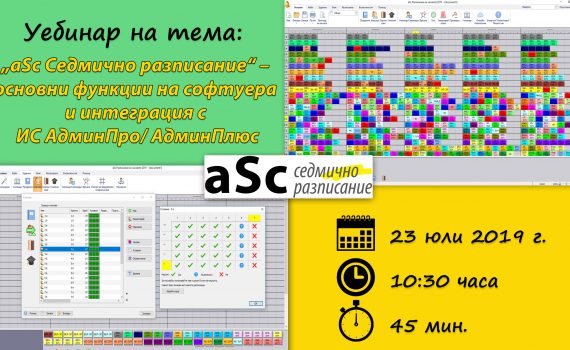
Уебинарът е проведен на 23.07.2019 г. - ЗАПИС НА УЕБИНАРА. На 23.07.2019 г. от 10:30 часа, без да ставате от работното си място, може да гледате в реално време в интернет представяне на основните функции на софтуер „aSc Седмично разписание“. По време на живото предаване ще се запознаете с лицензираната […]
aSc Седмично разписание
35 posts

За да публикувате седмичното разписание на Интернет страницата на училището, е необходимо предварително да направите регистрация в Онлайн разписания чрез меню „Основен/Онлайн Разписания“. След като направите регистрацията, следвайте стъпките по-долу: 1. Отидете в меню „Основен/Онлайн Разписания“. 2. Влезте с Вашите потребителско име и парола. 3. Изберете „Публикуване на разписание за […]
1. Отворете готовото седмично разписание. 2. Отидете в меню „Файл“ и изберете бутон „Връзка с АдминПлюс“. 3. След това изберете „Качване на Уеб сървър“. 4. Задайте име на шаблона, с което ще се вижда прехвърленото разписание в електронния дневник. 5. Изберете ОК. След няколко секунди седмичното разписание се качва в […]
1. Отидете в меню „Основен/Преглед за печат“. 2. Изберете справка „Разписание за всеки учител“. 3. Отворете „Филтър/Учители“. 4. Изберете учителите, за които искате да направите разпечатки. Тук може да обозначите за всеки вид от обектите позволените стойности, които искате да виждате в разпечатките. 5. Изберете ОК и „Затвори“. Сега в […]
1. Отидете на „Преглед на печата“. 2. Изберете желаната справка. 3. Натиснете с десен бутон на мишката върху справката. 4. Можете да променяте размера на шрифта за всеки отделен елемент чрез бутона „Шрифт“. 5. Преместете плъзгача до желания размер. 6. Изберете ОК. Забележка: Чрез бутона „Редактиране на текстове“ може да […]
Вариант 1: 1. Отворете меню „Разписание“. 2. Изберете бутон „Заключи“. Забележка: В същото меню с бутон „Отключи“ можете да отключите цялото седмично разписание. Вариант 2: 1. Отворете седмичното разписание. 2. Отидете в сивото поле под разписанието. 3. Натиснете десен бутон на мишката. 4. Изберете подменюта „Планиран“ и „Заключи“. Забележка: Следвайки […]
Ако сте сигурни, че даден учебен час трябва да бъде в точно определено време, тоест неговата карта да бъде на определено място и да не се мести, е необходимо да следвате следните стъпки: 1. Отидете на желаната карта. 2. Натиснете десен бутон на мишката и изберете „Заключи“. Забележки: 1. Заключената […]
Можете да поставяте ръчно както неразпределени карти, така и карти, които вече са разпределени в седмичното разписание, като следвате следните стъпки: 1. Кликнете с левия бутон на мишката върху картата, която желаете да преместите. 2. Задръжте картата и я преместете на желаната позиция с мишката. Забележки: 1. Класът, на когото […]
1. Отидете на „Класове“. 2. Изберете единия от класовете. 3. Изберете бутон „Часове“. 4. Маркирайте часа по Физическо възпитание и спорт. 5. Отидете на „Корекция на часа“. 6. Изберете „Събрани класове“. 7. Добавете втория клас. 8. Изберете ОК и „Затвори“. Видео инструкция:
Може да добавите втори учител в конкретен час, като следвате следните стъпки: 1. Отидете в меню „Предмети“. 2. Изберете желания предмет и натиснете бутон „Часове“. 3. Маркирайте съответния час и изберете „Корекция на час“. 4. Изберете „Други учители“ и добавете втория учител. 5. Изберете ОК и „Затвори“. Видео инструкция: