1. За какво е подходящ софтуер „aSc Замествания“?
Модулът „aSc Замествания“ е перфектно допълнение към софтуер „aSc Седмично разписание“.
След като създадете разписание в „aSc Седмично разписание“, може да го използвате, за да управлявате Вашите замествания за деня.
Как софтуерът може да Ви помогне и как той работи:
- Първо, уточнявате кое е последното седмично разписание (това, което Вашето училище използва).
- Всеки ден нанасяте информация за отсъстващи учители (ако има такива).
- Софтуерът ще Ви покаже по кои учебни предмети липсва учител и трябва да бъде заместен.
- За всеки един такъв учебен предмет Вие може да уточните учителя, който ще замества отсъстващия учител. Софтуерът ще Ви покаже подходящи учители. Те се избират на базата на много критерии, които Вие може да настроите според Вашите лични нужди.
- След като се зададат заместванията, Вие може да направите разпечатки за дневното разписание, както и обобщение за месеца на отсъствията и заместванията.
2. Първи стъпки
Използването на софтуера за заместване е лесно. То може да се сведе до три стъпки:
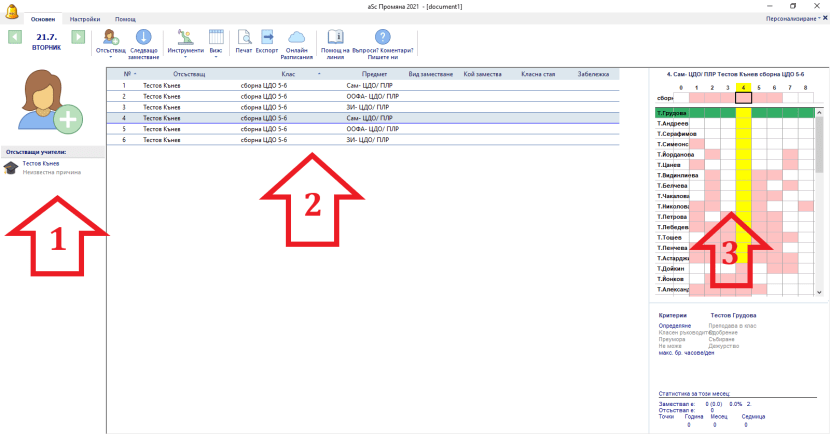
- Стъпка 1 – Маркирайте с мишката отсъстващ учител/класни стаи или класове/групи.
- Стъпка 2 – На базата на Вашето седмично разписание софтуерът показва кои часове трябва да бъдат заместени. В списъка маркирайте с мишката, за да решите проблема с определен час.
- Стъпка 3 – Софтуерът показва учителите, които могат да вземат избрания час. Изберете един с двойно натискане на мишката върху реда, в който той/тя е записан/а. Софтуерът показва най-подходящия учител в първа позиция, но Вие може да изберете един по Ваше усмотрение. Ако липсват класни стаи, списъкът посочва класни стаи.
Сега вече може да разпечатате заместванията за деня, месечната статистика или да публикувате заместванията онлайн, за да могат учителите да ги видят. Софтуерът позволява много повече от това: например да следите за причините за отсъствията или видовете заместване, покриване на всички стаи и др. Гореописаното показва, че основната операция е бърза и същевременно полезна при планиране на ежедневно покриване на часове и преподаватели.
Софтуерът за заместване трябва да знае кое разписание ще се използва. На базата на това разписание той може да каже кои часове е трябвало да бъдат взети от отсъстващия учител и кои учители са свободни, за да заместват по това време.
Когато натиснете бутон „Отсъстващ“, но не е уточнено разписанието, софтуерът ще Ви помоли да изберете разписание. Първо е необходимо да уточните кога започва учебната година.
Наименовайте Вашето седмично разписание. Това е само работно име за Ваша информация.
Натиснете бутон „Добави разписание“ и поставете файла с разписанието, което сте създали в „aSc Седмично разписание“.
Натиснете ОК. Сега софтуерът има информация кое седмично разписание използвате в училище.
Може да въведете кои определени учители и класове отсъстват или класни стаи, които не могат да се използват. Натиснете с мишката върху голямата икона в горния ляв ъгъл:
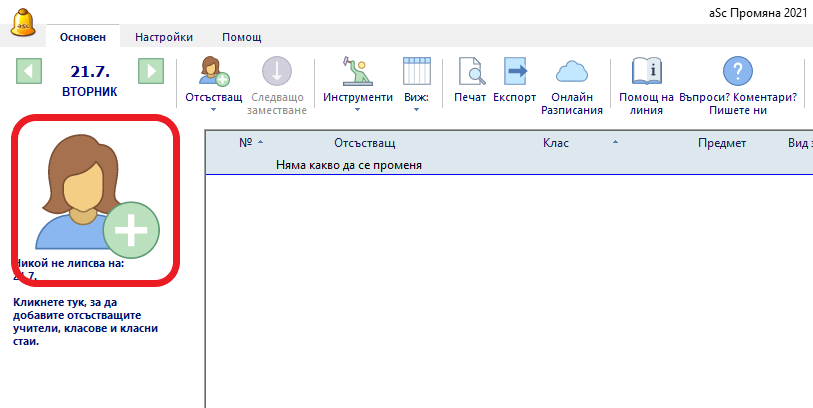
Появява се диалогова кутия, от която може да изберете кой отсъства, защо отсъства и дали отсъства за целия ден или за част от деня:

След като един път въведете кой отсъства, софтуерът веднага ще Ви показва кои учебни часове трябва да се заместват от други учители.
След като уточните кой учител отсъства, софтуерът ще покаже в средата на основния екран часовете, които той/тя преподава.
Натиснете върху който и да е от часовете и дясната част на екрана ще Ви покаже кои учители е възможно да заместват в този час. Учителите са подредени така, че този, който е в най-горна позиция, е най-подходящият кандидат за заместване.
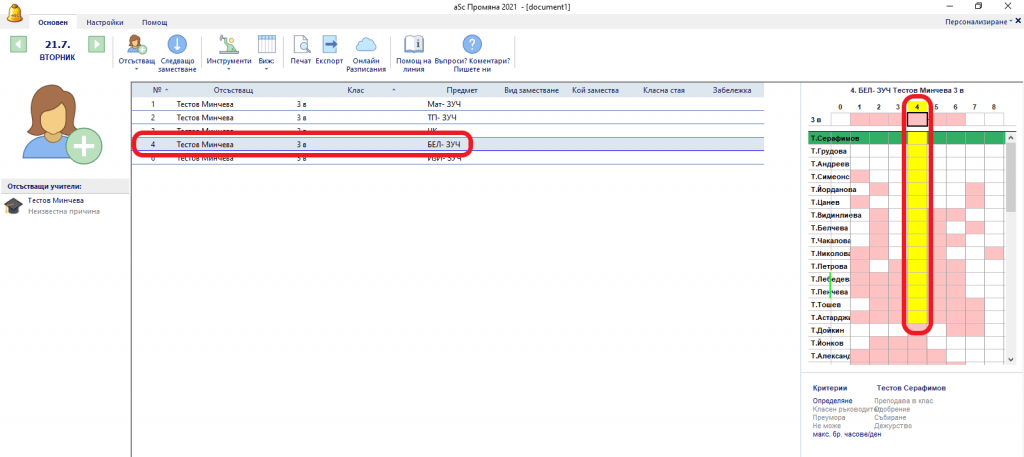
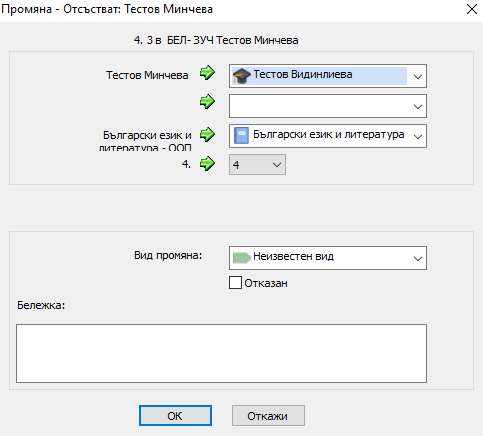
Натиснете мишката два пъти някъде в дясната част от екрана, за да изберете учител за заместване. Появява се диалогова кутия, в която може да потвърдите заместването:
Натиснете върху иконата „Печат“, за да видите списъка с възможните за принтиране разпечатки.
Може да изберете съответната разпечатка от падащото меню:
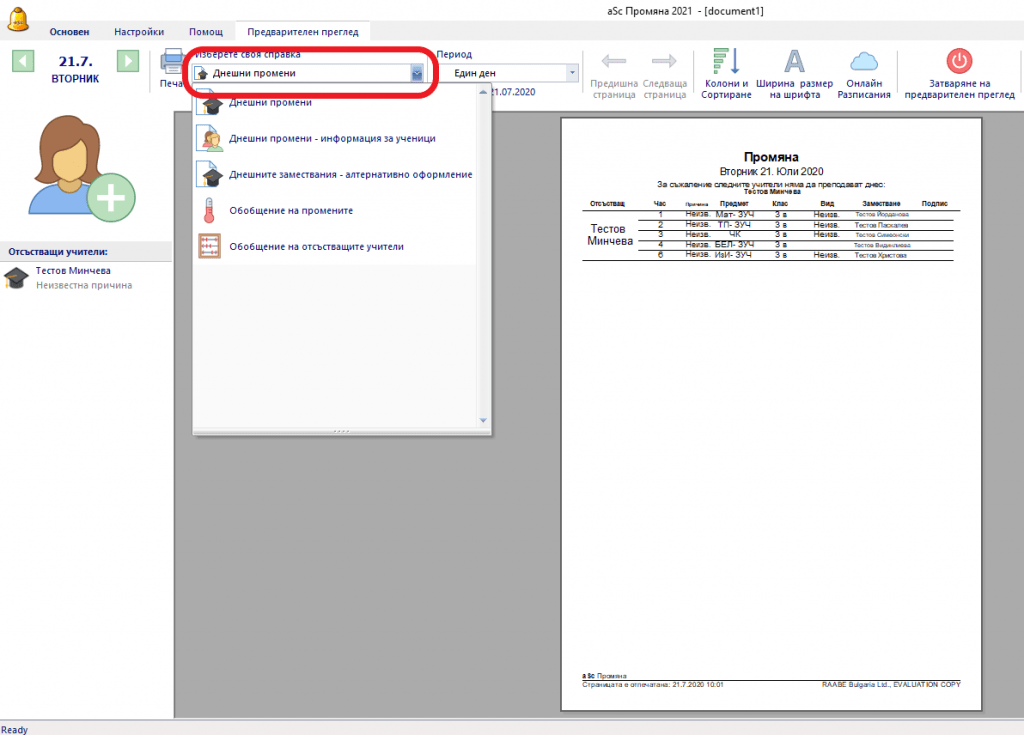
Днешни промени: Тази информация е за учителите. Те могат да видят кого трябва да заместват, а Вие може да запазите на хартиен носител доказателство за направените от Вас замествания.
Днешни промени – информация за ученици: Този документ е за учениците. Учениците могат да проверяват кой учител отсъства за деня.
Днешните замествания – алтернативно оформление: По-нататък ще видите, че може да променяте справките според Вашите нужди. Различни колони, възможности за избор, големина на шрифтове. Този вид отчет Ви позволява да имате на разположение още една готова справка.
Обобщение за промените: Тази справка Ви показва кой учител колко замествания е направил за даден период от време.
Обобщение за отсъстващите учители: Както и предходната справка, това обобщава колко пъти даден учител е отсъствал и по какви причини.
3. Въвеждане на данни
Всеки път, когато даден учител отсъства, Вие може да уточните защо той/тя отсъства. Това се нарича причина за отсъствие. Програмата може да създаде обобщение за месеца – кой е отсъствал, колко пъти и поради какви причини.
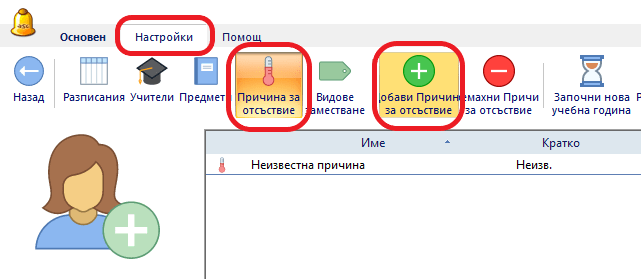
След това, когато отбелязвате отсъстващия учител, Вие може да изберете причината за отсъствие.
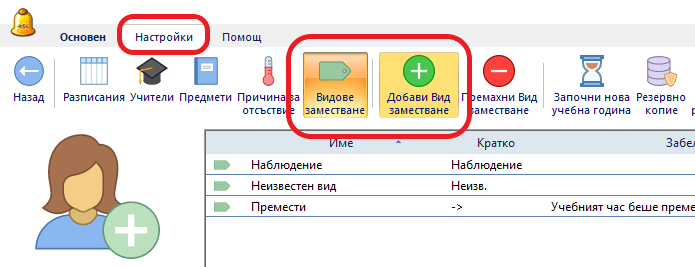
Подобно на причините за отсъствие, Вие може да уточните и вида заместване. Всеки път, когато даден учител замества, Вие може да класифицирате това заместване. За видове заместване може да въведете име, съкратено име и Вашите коментари.
Може да уточните, че даден клас отсъства по абсолютно същия начин, както уточнявате отсъстващи учители.
Когато отсъства клас, имате опцията да уточните във втората кутийка коя група от класа отсъства. Тези часове се появяват оцветени в синьо, така че Вие веднага знаете, че даден учител е свободен и трябва да преподава нещо различно, което е било отменено.
Въвеждате отсъстваща класна стая по същия начин, както отсъстващ учител.
След като един път часовете са въведени, софтуерът показва за кои от тях Вие трябва да намерите друга класна стая. Те са представени в различен цвят в сравнение с редовните замествания.
Дясната страна показва стаите, които могат да се използват. Може да изберете стаята, като натиснете два пъти в десния списък.
Може да добавяте повече липсващи учители/класни стаи и класове едновременно. Само натиснете бутон „Повече“ в диалоговата кутия „Отсъстващи“.
Може да определите каква специфична информация да дадете за всеки учител при заместване в менюто Настройки/Учители.
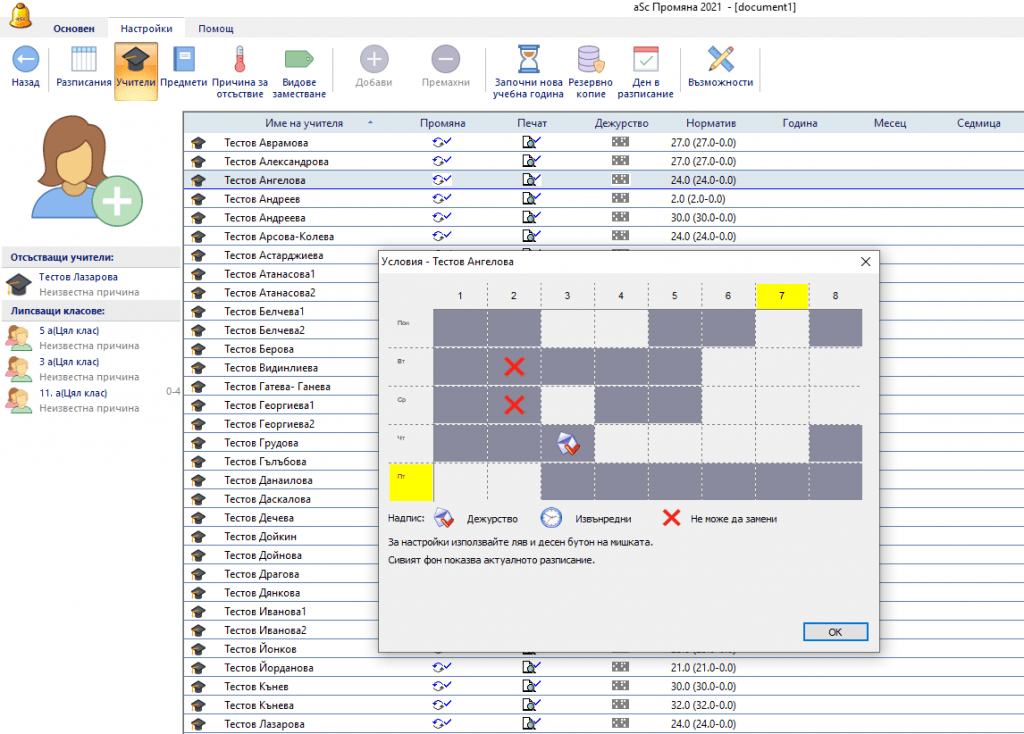
Първата колона уточнява дали учителят може изобщо да замества.
Втората колона уточнява дали учителят ще бъде включен в разпечатаните отчети. Например, ако учителят напусне в средата на учебната година, Вие най-вероятно няма да искате той/тя да се появява във всяка разпечатка.
Третата колона Ви показва кога учителят няма часове:
- сивото поле представя действителното разписание с учебни часове на този учител;
- натиснете с мишката, за да уточните, че учителят не може да замества в определен период или че е дежурен и трябва да е в готовност да бъде извикан.
 Забележка! |
В някои страни определени часове се обозначават като „над норматива“. Тогава софтуерът дава информация колко учебни часа над норматива е изработил/взел даден учител. |
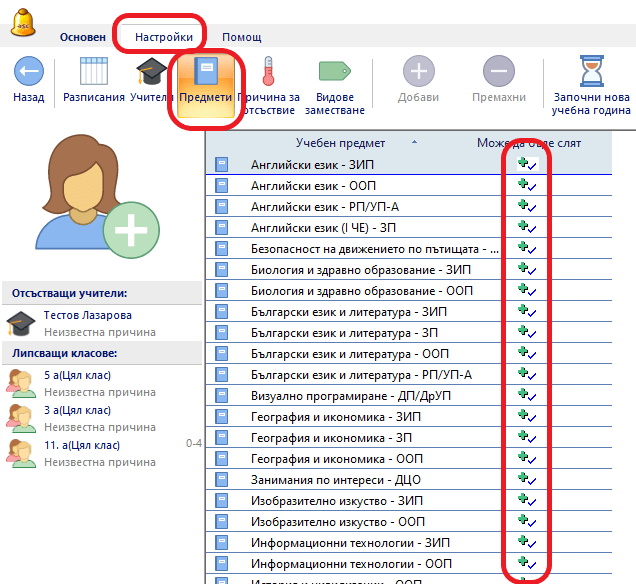
Вие може да уточните за всеки учебен предмет дали той може да се слее или не. Например 5А клас е разделен на група с английски език и група с немски език; учителят по немски език е болен. Тогава учителят по английски език може да слее двете групи и да преподава английски език на целия клас. Но по Физическо възпитание и спорт Вие не може да слеете групата с момчета и групата с момичета, защото те са включени в различни упражнения. Ето защо, Вие казвате, че часовете по Физическо възпитание и спорт не могат да се слеят.
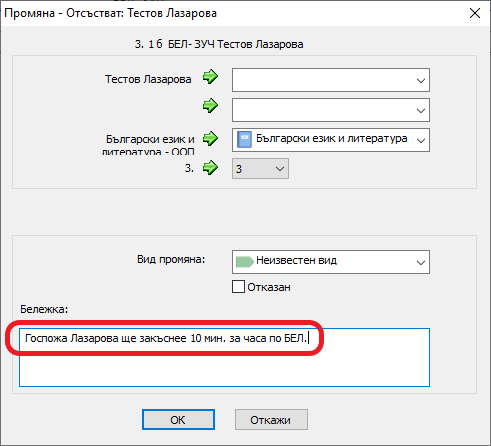
Може да създадете бележка към всяко заместване. Тя може да се използва, за да даде допълнителна информация на ученици и учители. Например, че даден учебен предмет ще бъде заменен или че учениците трябва да изчакат 10 минути учителя.
Първо трябва да попълните полето „Бележки“:
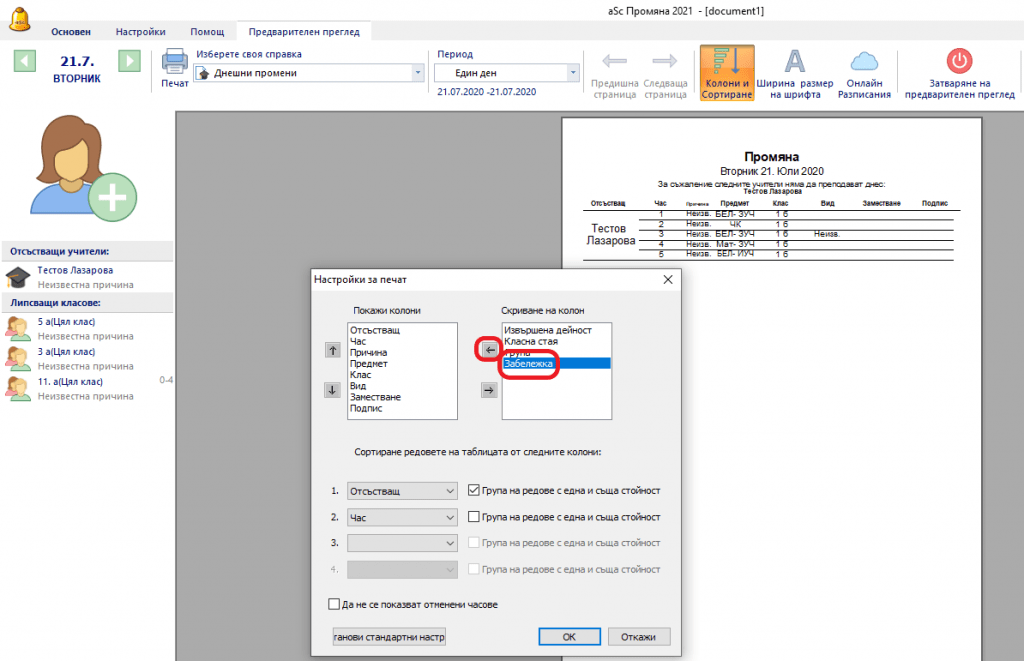
След това трябва да уточните къде ще бъде разпечатана тази бележка (по подразбиране бележката за замествания не се принтира):
Може да създадете бележка за всеки един ден, в която да дадете допълнителни инструкции на ученици и учители или да опишете някои сложни смени. В меню Основен/Инструменти:
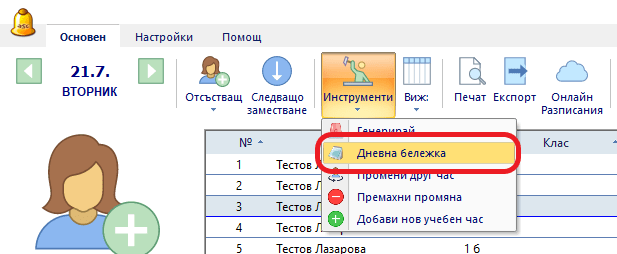
Вие може да напишете бележка в режим „преглед за печат“ с натискане на десния бутон на мишката в горния край на страницата или директно върху бележката, ако вече сте поставили такава. В този случай може да промените и шрифта.
Нашият съвет е да не комбинирате учебни часове при създаването на разписанието, а да създадете разписание с групи. Но, ако поради някаква причина Вие вече имате разписание с учебни часове с различни преподаватели или класни стаи, заместването Ви позволява да уточните коя стая и кой учител са засегнати от даденото заместване.
4. Уточняване на заместванията
Всеки ред показва един учител и неговото/нейното разписание.
1. Цветовете в програмата на даден учител означават:
- Розово – учителят има час по това време.
- Жълто – това е часът, който трябва да се замества.
- Синьо – означава, че липсва клас и учителят е свободен, въпреки че той е трябвало да преподава.
- Зелено – този час може да се слее с втората половина от класа.
- Цикламено – този учител има час, но не влиза в класовете. Например редовно време за подготовка.
- Тъмносиво – учителят не влиза в тези часове (може да се види, когато той/тя не влиза само през част от деня).
- Тъмнозелено – ако учебният час се взема от двама учители и един от тях е болен, този цвят показва, че вторият от двамата учители е идеалният заместник. Разбира се, Вие може все още да заместите отсъстващия учител, така че двама преподаватели да преподават в часа.
2. Оцветяване до името на учителите:
- Зелено – учителят преподава в този клас.
- Златистожълто – учителят има съответната правоспособност.
- Синьо – учителят е класен ръководител на този клас.
3. Разписание на класа.
Най-горната част показва разписанието на класа:
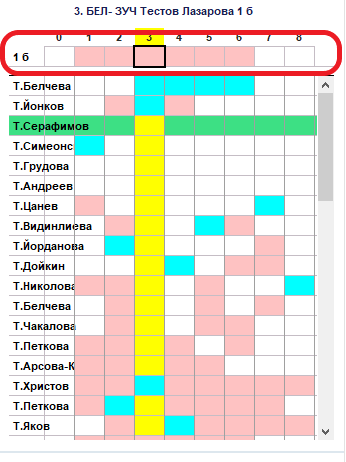
Може да натиснете с мишката върху учебните часове, за да ги промените.
Софтуерът може да предложи някои възможни размествания и така да Ви помогне.
Например софтуерът е забелязал, че не е необходимо да премествате втория учебен час. Вместо да поставите нов учител, Вие може да го преместите от шести час във втори час, защото по време на шести учебен час учителят има свободно време.
Може да игнорирате това предложение и да поставите някой учител да замества във втория учебен час. Ако решите да приемете предложението, просто натиснете с мишката върху малката стрелка на часа, който може да бъде изместен, и изберете „Предложено разместване“.
Софтуерът ще предложи да се отмени вторият учебен час и шести час да се премести като втори. Натиснете с мишката ОК, за да приемете предложението. След това на главния екран може да видите резултата. „Преместените“ линии са оцветени с друг цвят.
Подобно на „Предложения за преместване“, Вие може да промените учебния час и ръчно.
Натиснете десния бутон на мишката в горния десен ъгъл върху класовете или реда с разписанието на учителя и изберете „Промени учебния час“. Или натиснете левия бутон на мишката в съответното разписание в горната част на списъка.
Нека приемем, че учител А отсъства. Искате учител В да замества в неговия учебен час. Обаче учител В вече има час, който ще бъде взет от учител С, който по това време е свободен. С други думи, вместо A <- C, вие искате A <- B <- C.
Как може да се направи това:
- Отразете информацията, че учител А отсъства. Софтуерът предлага учител С да вземе този учебен час.
- Вместо да изберете учител C, натиснете десния бутон на мишката върху учебния час на учител В. Това ще Ви позволи да промените часа на учител В. Изберете опцията, че часът ще бъде взет от учител С (така, че учител В да е свободен).
- Сега учител В е свободен и Вие може да го сложите да замества в часа на учител А.
| Забележка! |
Ако поради някаква причина искате да промените часа на учител В, просто натиснете с мишката върху линията B->C и използвайте знака „минус“, за да изтриете тази промяна. Така тя се връща обратно в първоначална позиция. |
Ако няма отсъстващи учители или клас и Вие трябва да редактирате даден учебен час, например да смените класната стая, може да използвате меню Основен/Инструменти/Промени друг час или просто да натиснете CTRL + K:
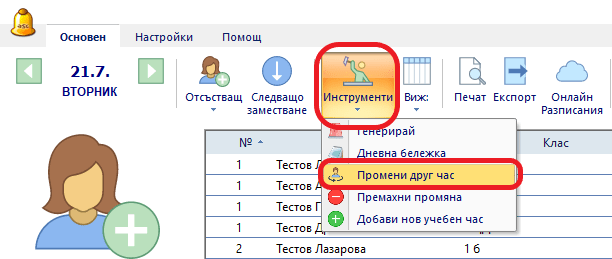
Появява се диалогова кутия, от която може да изберете учебния час, който желаете да промените:
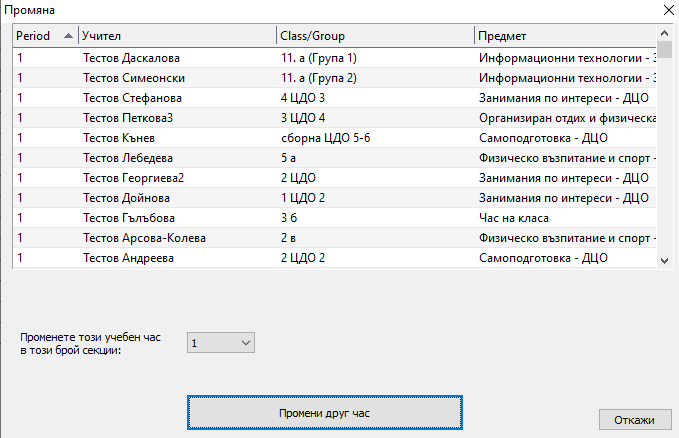
Учебният час ще се появи сред редовните замествания в жълт цвят.
Натиснете два пъти с мишката, за да промените стая/учител/учебен предмет.
Като използвате комбинацията от клавиши CTRL + K се появява нова диалогова кутия, в която може да разделите класа на повече групи:
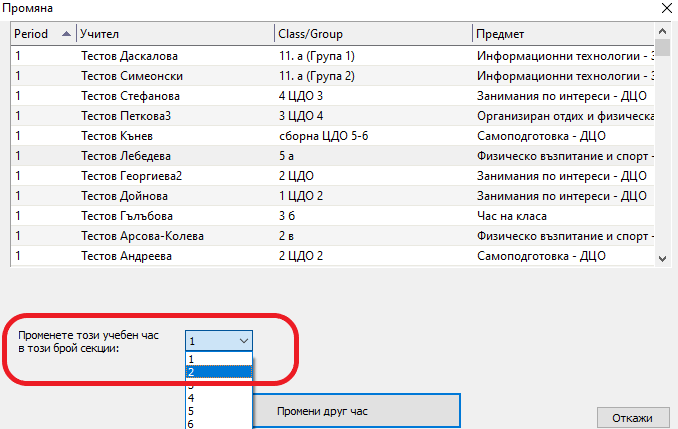
Новите учебни часове ще се появят в списъка със замествания. Натиснете два пъти с мишката върху тях, за да промените учител/стая/учебен предмет.
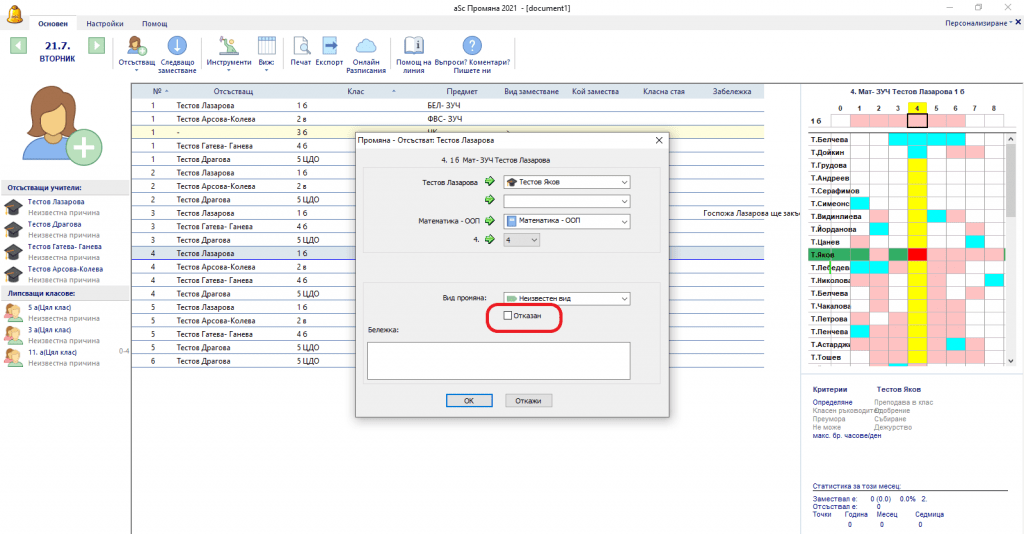
Натиснете два пъти с мишката върху избрания учебен час и натиснете „Отказан“:
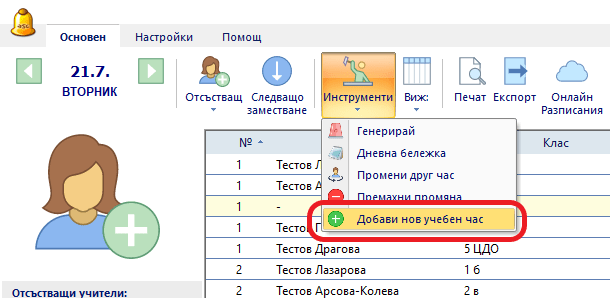
Ако поради някаква причина е необходимо да създадете нов учебен час, може да го направите в меню Основен/Инструменти/Добави нов учебен час:
Ще Ви бъде подсказано да уточните клас и група, за които ще създавате нов учебен час. Освен това може да създадете и сборен учебен час за повече групи и повече класове:
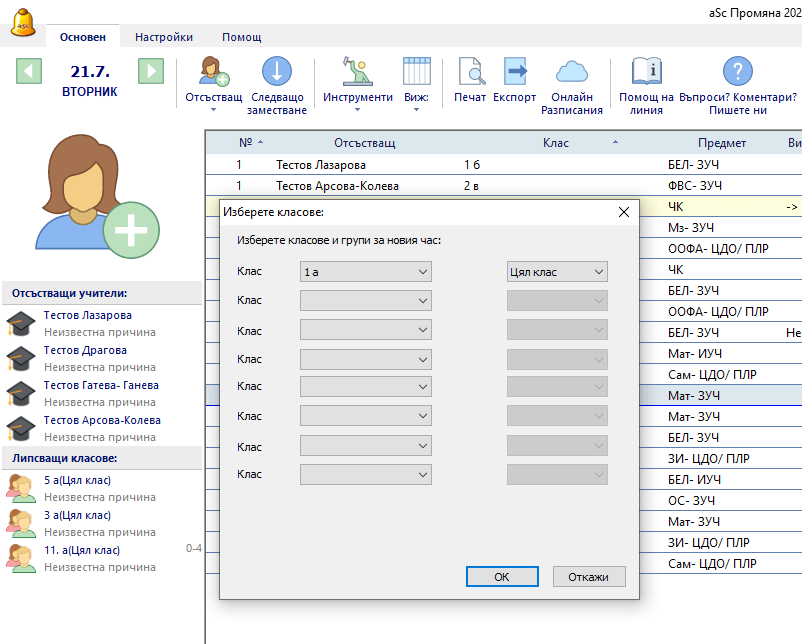
След това може да уточните кой ще преподава в този клас/група, кой предмет и кога.
| Забележка! |
Може да промените всеки съществуващ учебен час. Понякога обаче е по-лесно да отмените стар учебен час и да създадете един или два нови. |
Само учебните часове, които създавате ръчно в замествания, или учебните часове, които премествате, могат директно да се изтрият, като се използва меню Инструменти/Премахни промяна:
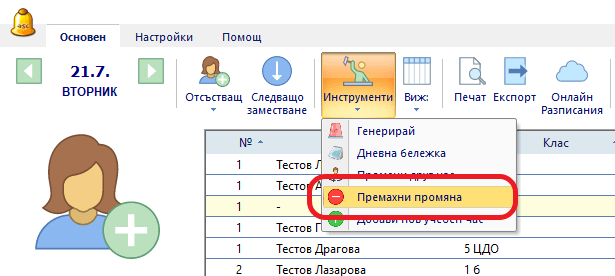
Или като натиснете два пъти мишката върху учебния час.
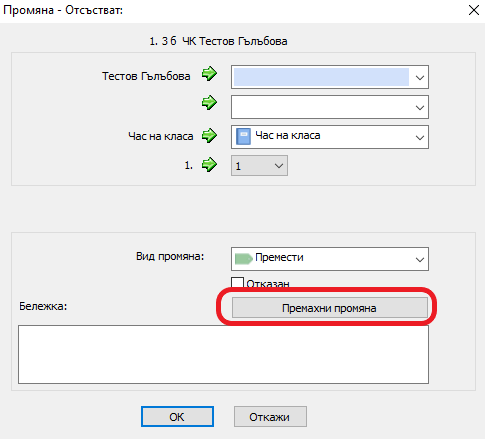
Линиите за заместване, създадени, защото някой е отсъствал, не могат да бъдат изтрити/премахнати лесно. Ако отсъства даден учител и той преподава в определен учебен час, Вие трябва да направите нещо. Или да отмените този учебен час, или да определите друг учител. Единственият начин да премахнете заместването е, като свалите учителя-титуляр от списъка с отсъстващи учители (или да оправите времето от-до, ако той/тя отсъства само през една част от деня).
Като използвате меню Инструменти/Генерирай, Вие може да определите всички замествания за избран ден едновременно:
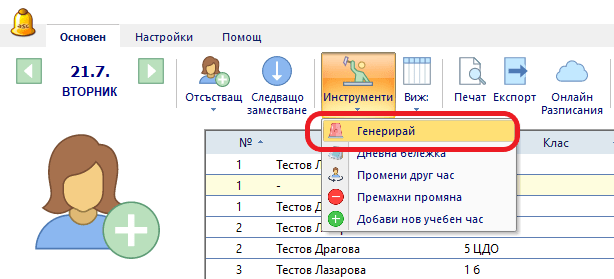
Софтуерът проверява за критериите за настройки, които сте уточнили, докато сте определяли най-подходящия учител за заместването.
| Забележка! |
Смятаме, че е по-добре да използвате класически механизъм, за да изберете заместващ учител един по един. Може да добавите повече учители. Автоматичното генериращо устройство взема под внимание критериите, които сте уточнили преди това. |
Когато уточняване заместванията, може да се случи така, че Вие да станете причина за конфликти. Тогава те се обозначават с червено кръстче:
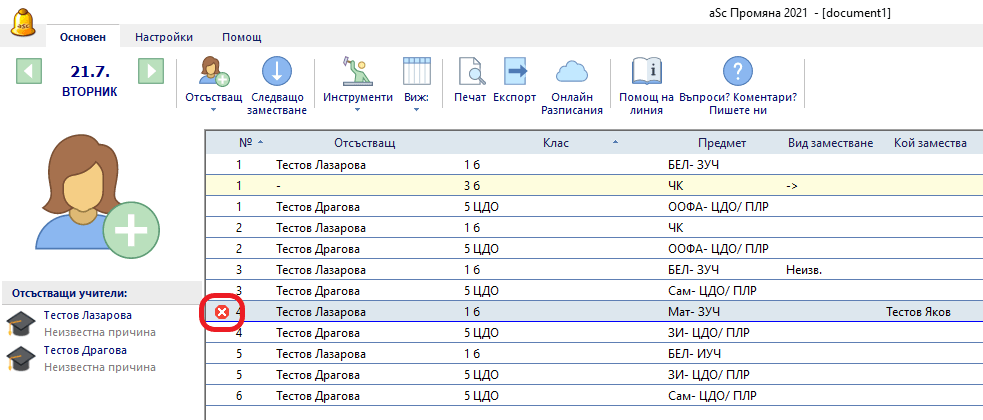
Може да натиснете два пъти с мишката на всяка линия и софтуерът ще Ви покаже защо той мисли, че има конфликт.
Може да промените това заместване или може да натиснете бутон „Промени“, за да смените обекта, който предизвиква конфликт.
Ако заместването представлява конфликт – например Вие сте поставили учител Х да замества два различни учебни часа по едно и също време, тогава се появява второ заместване.
Ако конфликтът е в първоначалното разписание с учебните часове – например Вие сте изпратили даден учител да замества, но той има редовен час в разписанието, софтуерът Ви предлага да смените този час.
|
|
Може да направите няколко стъпки и да създадете верига от промени, като използвате бутон „Промени“.
В някои случаи е добре, че се появява червено кръстче. Например Вие наистина може да искате даден учител да преподава в два класа в две различни класни стаи при спешни случаи. |
За всеки учител Вие може да уточните неговата седмична натовареност според договора му за назначение:
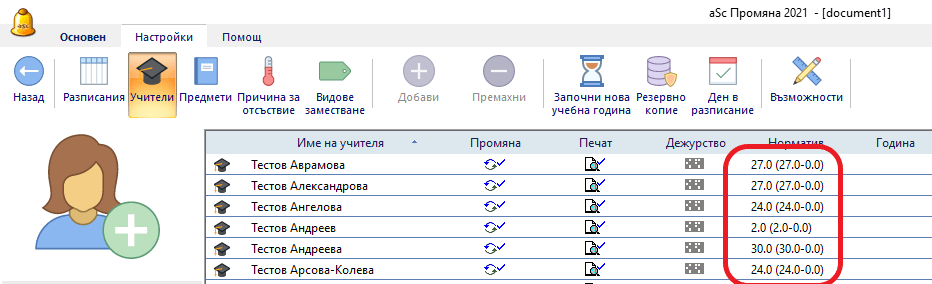
Софтуерът тогава показва разликата между часовете по заповедта за назначение и действително взетите часове.
Ако учителят преподава повече часове седмично отколкото по договор, той ще получава бонус точки всяка седмица.
Освен това Вие може да уточните, като въведете определена стойност с точкова система за всяка причина за отсъствие. Ако тази стойност е различна от нула, тогава всеки път, когато даден учител отсъства поради тази причина, той/тя ще получава отрицателни точки.
Освен това може да уточните точки при всеки вид заместване и съответно тези положителни точки да се трупат в баланса на учителя.
Софтуерът ще пресметне общия брой точки за текущата седмица, месец и за цялата година, които учителят е изработил.
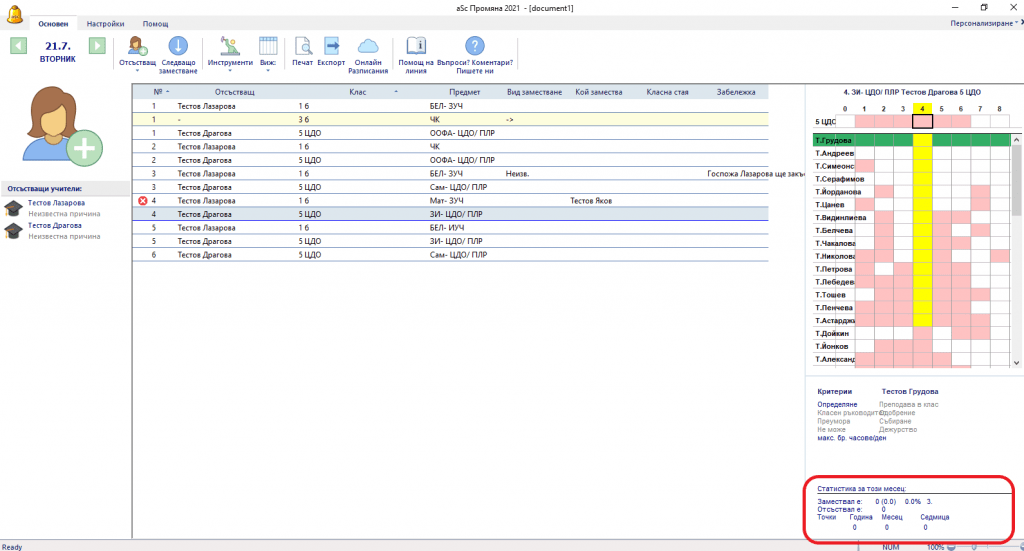
Броят се изчислява по следния начин: точки за заместване плюс точки за седмични часове над трудовото споразумение минус точки за отсъствия. Колкото по-голямо е числото, толкова по-голям е приносът на учителя за училището в този времеви интервал.
| Забележка! |
Понякога числата могат да са десетични дроби; месецът може да приключва в средата на седмицата; ваканциите не се броят и др. |
Ако Вашият учител трябва да покрие годишно определен брой часове чрез заместване, може да създадете специален нов вид заместване:
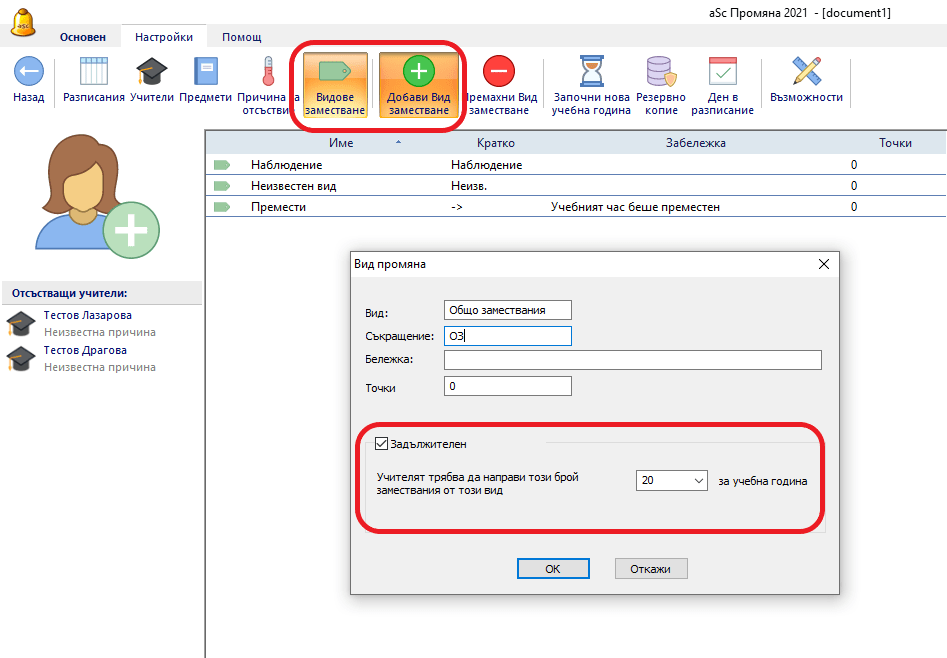
След това всеки път, когато определяте даден учител за заместване, ще може да видите колко задължителни замествания този учител е направил вече през годината:
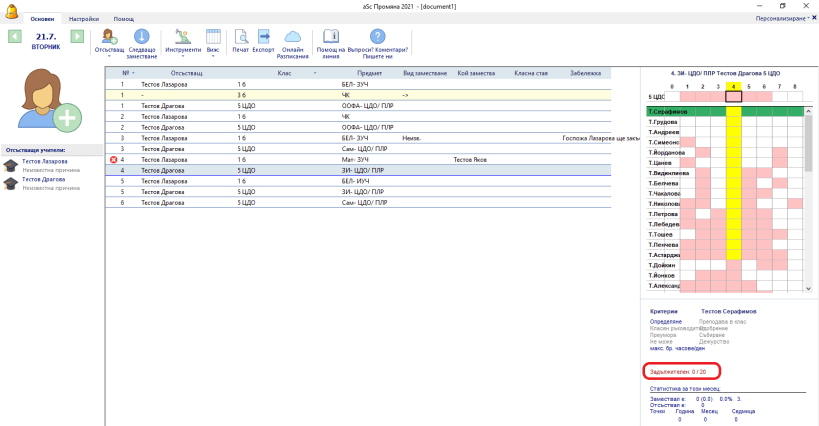
Имайте предвид, че учителите с по-малко задължителни замествания са изтеглени в началото на списъка с учителите, предложени да извършват замествания.
Ако имате учебен час с двама учителите във Вашето седмично разписание, програмата разчита това като кооперирано преподаване – двама учители преподават на една група ученици заедно. Ако един от тези учители отсъства и Вие изберете „Отменен“ в замествания, програмата ще отмени целия учебен час. Но понякога Вие може да решите, че искате да отмените само един от учителите. Как може да се направи това? Има няколко възможности как да се справите с това:
- Нанесете учебния час в седмичното разписание като споделен учебен час. В повечето случаи проблемът е в обозначаването на учебния час в седмичното разписание. Вие сте го нанесли като кооперирано преподаване – двама учители преподават на една група, а в действителност този час е споделен учебен час – двама учители преподават на две групи ученици, всеки един работи само с част от целия клас. За да решите правилно проблема, трябва да въведе този учебен час като споделени часове – два учебни часа, всеки един от които само с един учител и част от класа.
- Не отменяйте учебните часове и не обозначавайте заместващ учител. Ако в десктоп версията на „aSc Замествания“ Вие не посочите заместващ учител и не маркирате заместванията като отменени, тогава в онлайн версията (EduPage/Онлайн разписания) това се интерпретира като учител, отсъстващ от учебен час. В основни линии програмата прави това, което Вие искате. Един проблем с това решение обаче е, че разпечатката от десктоп версията на „aSc Замествания“ няма да го отбележи като отменен час. Можете да използвате поле със забележка за заместване, за да посочите това.
- Използвайте онлайн версията на „aSc Замествания“ вместо десктоп версията. При използването на онлайн версията на „aSc Замествания“, ако има повече учители в един учебен час, има две кутийки за обозначаване на отменен учебен час, където може да направите разлика между отменен цял учебен час или отменен час само на един учител.
5. Разпечатки
Отворете изглед „предпечат“ и натиснете десния бутон на мишката в горния край на страницата:
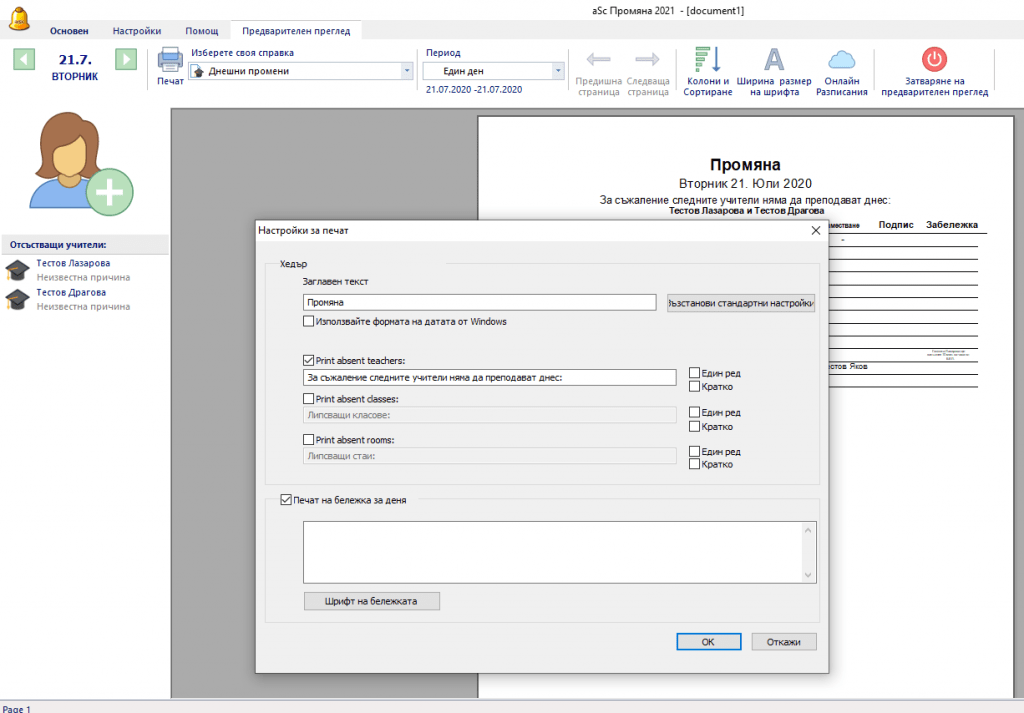
Може да напишете собствен текст и да уточните дали този текст ще бъде на отделен ред или дали имената на учителите ще са написани на един ред, за да пестите място.
Софтуерът ще принтера този текст само когато има отсъстващ учител.
Може също така да принтирате отсъстващи класове и класни стаи.
Учителят ще остане в базата данни до края на учебната година. Това Ви позволява да принтирате например статистиката за цялата година или да принтирате статистиката за месец септември, когато този учител е преподавал във Вашето училище.
Вие обаче може да кажете на софтуера да не принтира някои учители. Моля, прегледайте тази картина:

Класните стаи могат да се принтират по два начина.
- Добавяне на колона за класни стаи. Това е лесен за работа начин. Може да добавите още една колона в справката за замествания, която посочва класните стаи:
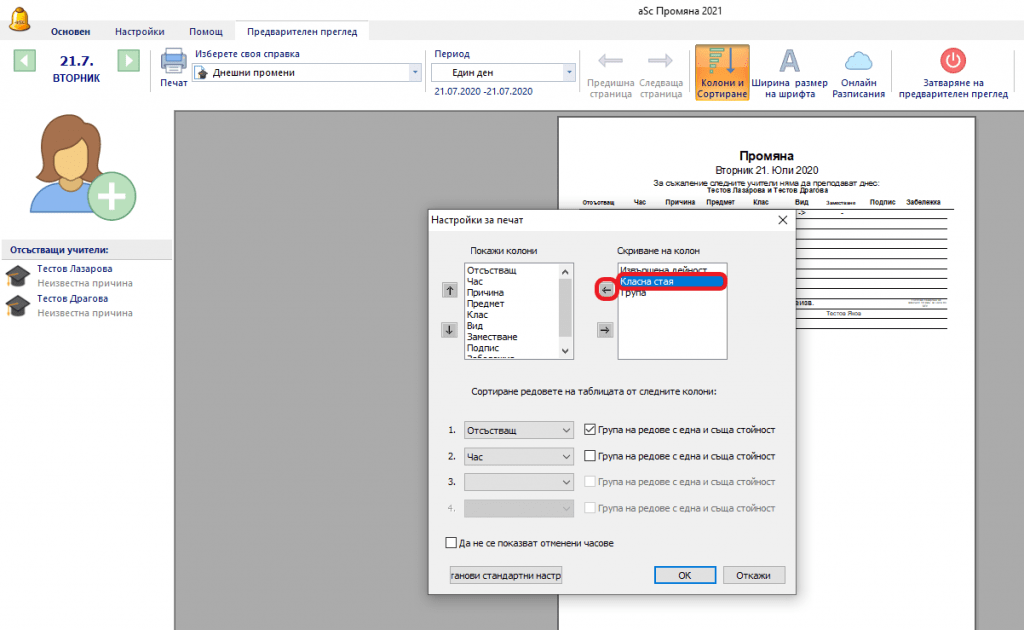
- Добавяне на колона за клас. Ако решите да не използвате колона за класна стая, тогава класните стаи се принтират в колона „Клас“. Те се принтират само ако има промяна в стаите или ако учебният час не е в обичайната класна стая. Този втори начин може да се използва, за да спести място в малки училища, където учителите знаят постоянните класни стаи.
Софтуер „aSc Замествания“ Ви дава пълна свобода да променяте разпечатките според нуждите си. Позволява Ви също да съхранявате два различни изгледа на печатните страници за ежедневно разпечатване за учители/ученици:
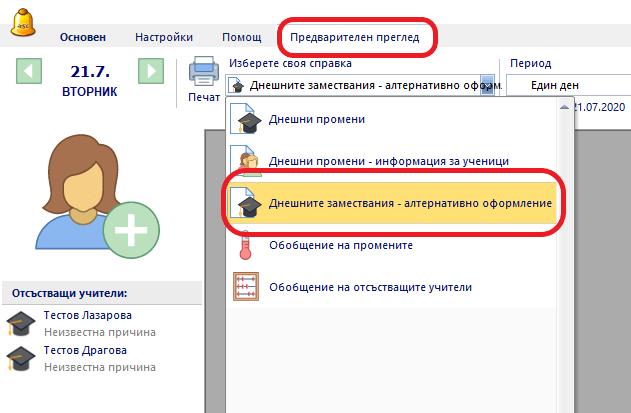
По подразбиране алтернативният изглед има различна последователност от колони в сравнение с основната справка за учителите.
Информацията в тази справка трябва да бъде представена така, че учителите лесно да намират промените, които ги засягат. Първият вид справка е по-традиционна и е за училищната администрация.
Този текст може да бъде променен според нуждите тук:
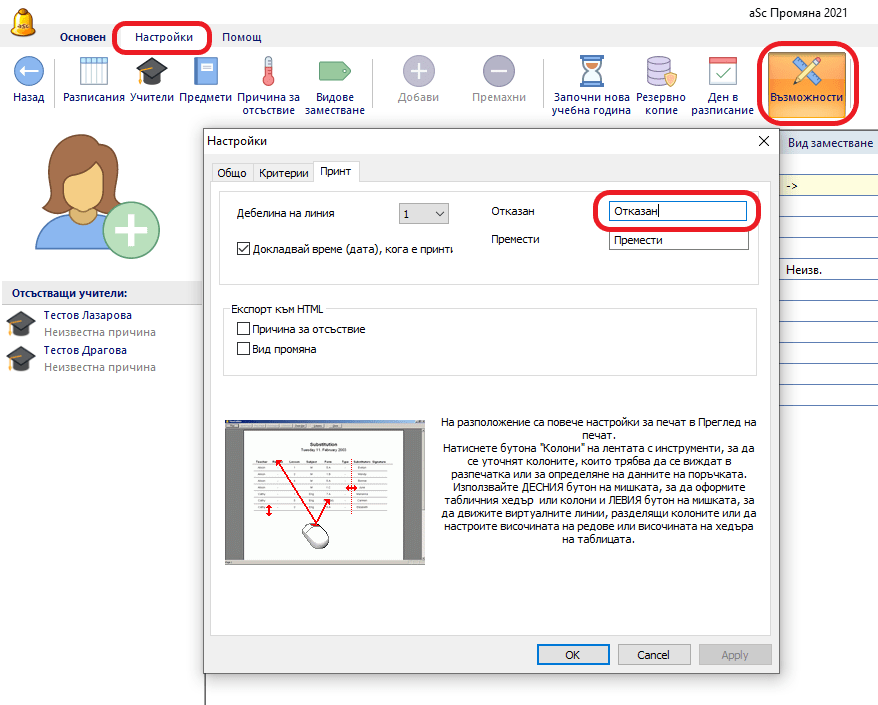
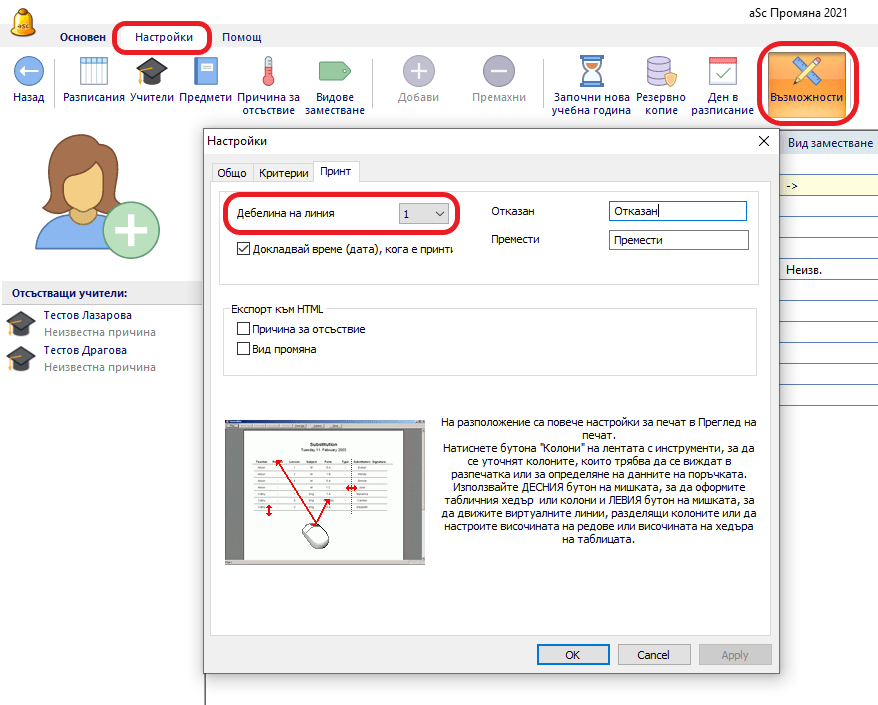
Изберете меню Настройки/Възможности/Принт. Появява се диалогова кутия, в която може да нанесете дебелината на линиите:
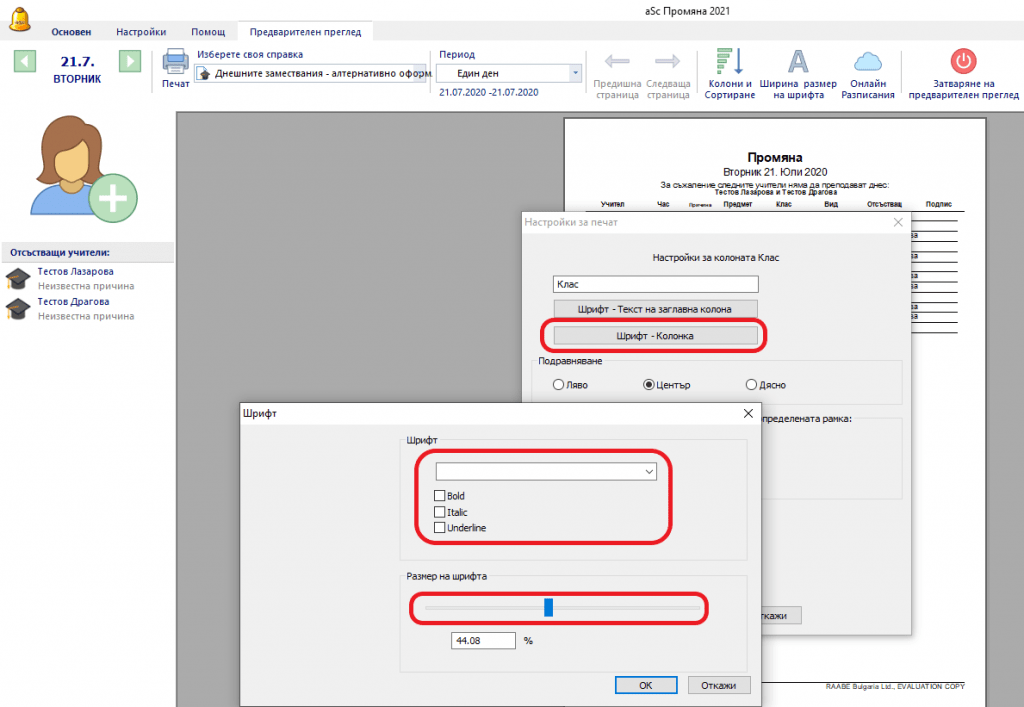
Както и при „aSc Седмично разписание“, Вие може да натиснете десния бутон на мишката върху всеки елемент в изглед „предпечат“ и да промените големината на шрифта или да направите други промени. Например, ако натиснете в някоя колона, може да промените големината на горния колонтитул в колоната и обикновените колонни текстове:
Справките със заместванията обикновено се представят в таблици. Ето защо възниква въпросът какво ще се случи, когато даден текст е по-голям от дадена клетка.
Вие може, разбира се, да промените шрифта, но това може да се отрази на други елементи. Например всички елементи от една колона и така да намали, без да е необходимо, шрифта на повечето елементи, защото даден текст е дълъг. Поради това, в „aSc Замествания“ Вие може да изберете какво трябва всъщност да се случи.
Натиснете с десен бутон на мишката върху определена част в изглед „предпечат“ и изберете:
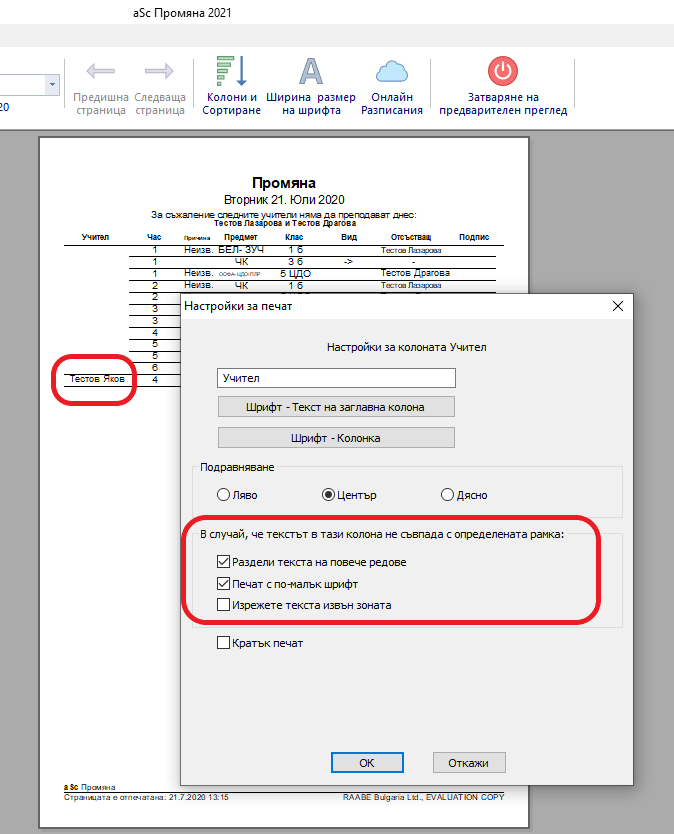
Софтуерът или ще:
- намали големината на шрифта за това определено поле;
- изреже текста, така че да махне части, които не се поместват;
- или ще раздели текста на много редове.
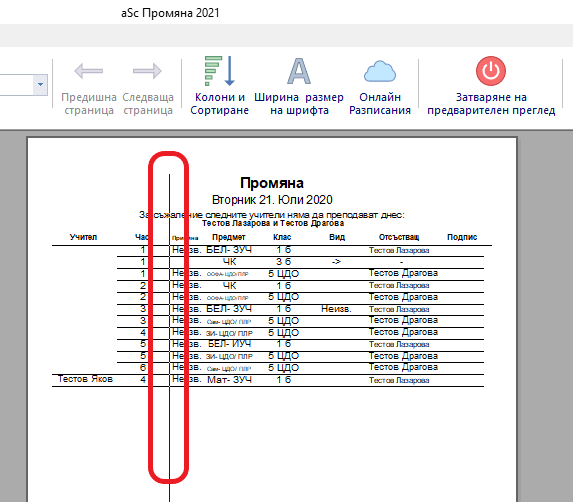
В изглед „предпечат“ на заместванията Вие може да местите линиите между колоните, за да промените ширината на колоните. Линиите са невидими, така че само движете мишката между колоните, докато се появи синя линия.
Тогава хванете линията с мишката, за да я преместите:
Справките могат напълно да се променят, като се използва бутон „Колони и сортиране“:
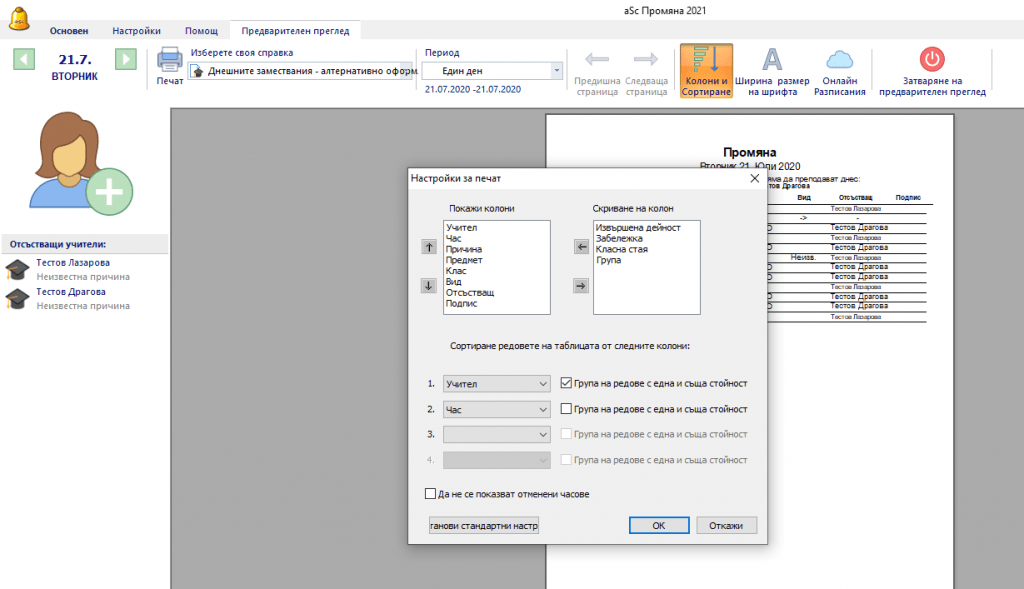
Горната част Ви позволява да определите кои колони искате да принтирате, а като използвате стрелките от лявата страна, може да уточните в каква последователност.
Долната част определя сортирането. Може да изберете четири колони, които ще определят вида. За всяка една от тези четири колони Вие може да уточните дали софтуерът трябва да групира редове със същата стойност.
Отворете изглед „предпечат“ и изберете един от двата вида справки:

Може също да уточните времевата рамка за калкулиране. Изберете времевия интервал като „седмица“ или „месец“. Ако Ви трябва специален времеви интервал, натиснете с мишката върху датите:
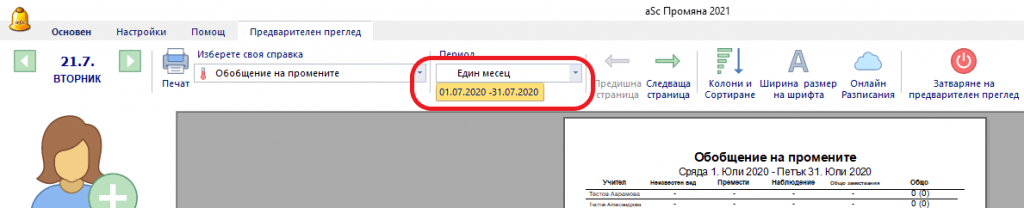
Може също така да изберете какви видове замествания искате да докладвате:
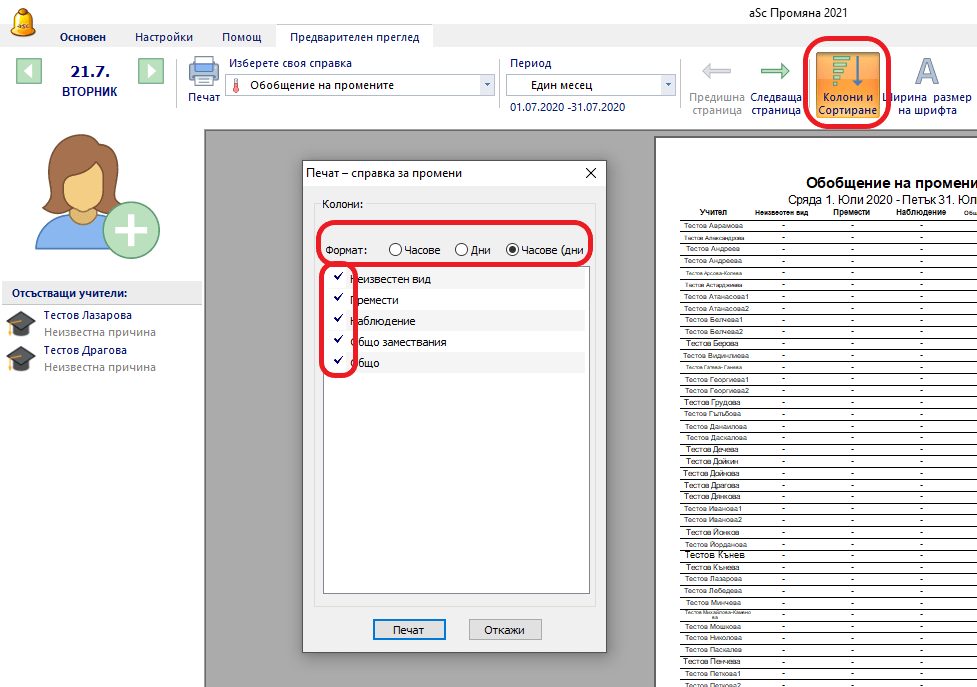
| Забележка! |
Може да изберете, ако искате в доклада да се вижда, броя на учебните часове, когато учителят е отсъствал (замествал), броя на дните или и двете. |
Може да промените изгледа на страницата със замествания от меню Настройки/Възможности/Общо:
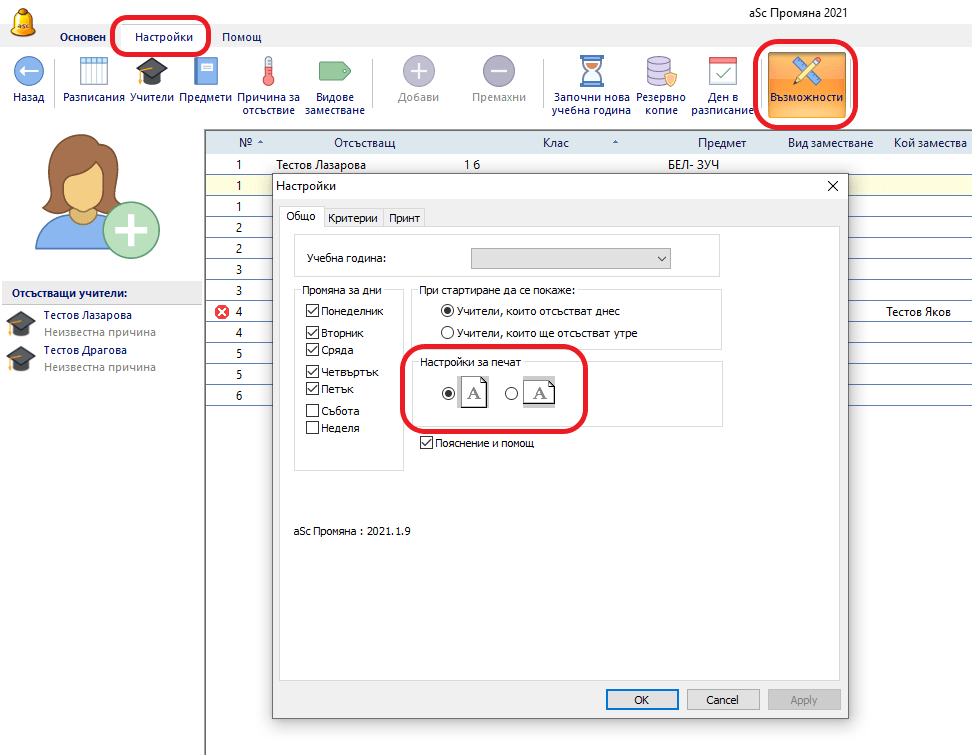
6. Интерфейс на ползвателя
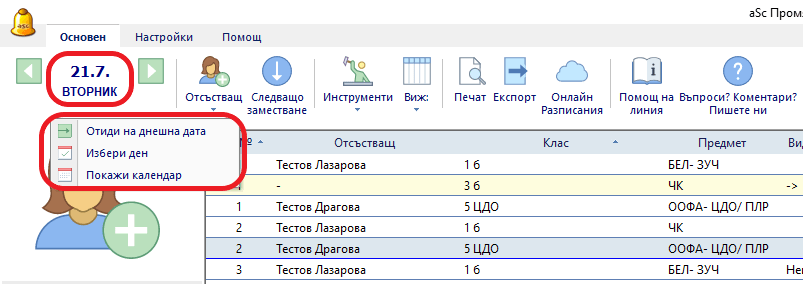
Може да натиснете левия бутон на мишката върху индикатора за дати и да изберете една от три възможности:
7. Настройки
Диалоговата кутия с настройките се отваря от меню Настройки/Възможности:
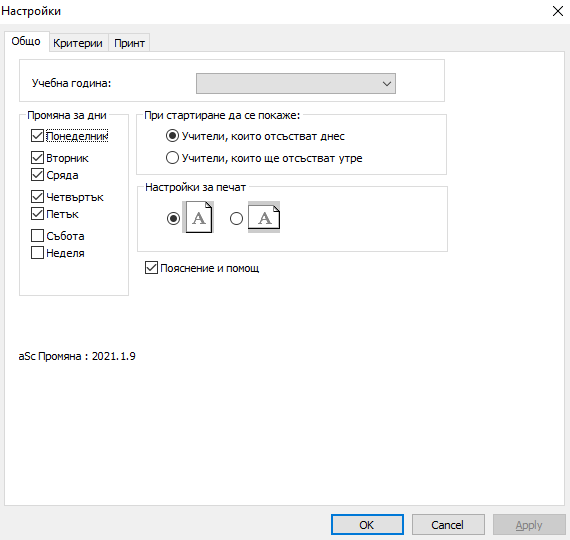
Тук може да уточните за кои дни искате да направите заместване. Също може да уточните дали искате да виждате при пускане заместванията днес или утре. Вторият бутон „Критерии“ Ви позволява да дадете тежест на всеки критерий.
Диалоговата кутия за настройки се отваря в меню Настройки/Възможности. Изберете втория бутон „Критерии“ от тази диалогова кутия:
Видове критерии:

- Определяне – този критерий се използва, за да сте сигурни, че учителите не заместват учебни часове, които са твърде далеч от тяхната редовна програма с часове. Ако, например, учителят преподава първи час и влиза да замества пети час. Тогава определеният брой точки за времето (5-1) се дели на неговите точки, защото учителят има голям „прозорец“, получен при заместването. От друга страна, ако заместеният учебен час е в „прозорец“, учителят получава определен брой точки.
- Преподава в клас – ако учителят преподава в този клас, той получава определен брой точки. Понякога е удобно да се използва този учител за заместване, защото той не е непознат за класа. Той познава учениците и може да свърши някаква работа, за която не е имал време преди това.
- Класен – както и при предишния критерий, тук класният ръководител получава определен брой точки, така че да може да свърши административна работа със своя клас.
- Одобрение – учителят получава определени точки, ако притежава необходимата квалификация.
- Преумора – ако даден учител ще замества този учебен час, той може да се окаже, че има повече последователни часове от тези, които са уточнени в програмата. Ако това се случи, определеният брой точки се разделят на общия брой точки.
- Събиране – ако учителят преподава в учебен час, с който той прави своя норматив, и учебните предмети могат да се слеят, той получава определен брой точки.
- Дежурство – ако учителят е дежурен по време на учебния час, той получава тези точки.
- Допустима замяна – учителят получава брой точки, които отговорят на броя замествания през последния месец, умножени по тежестта на критерия.
Макс. бр. часове/ден – даден учител може да има определен максимален брой учебни часове на ден. Учителят получава разликата между този най-голям брой и часовете, които той има на този ден, умножени по определените точки. Този брой може също така да е отрицателен, ако учителят има повече учебни часове от максималния брой за този ден.
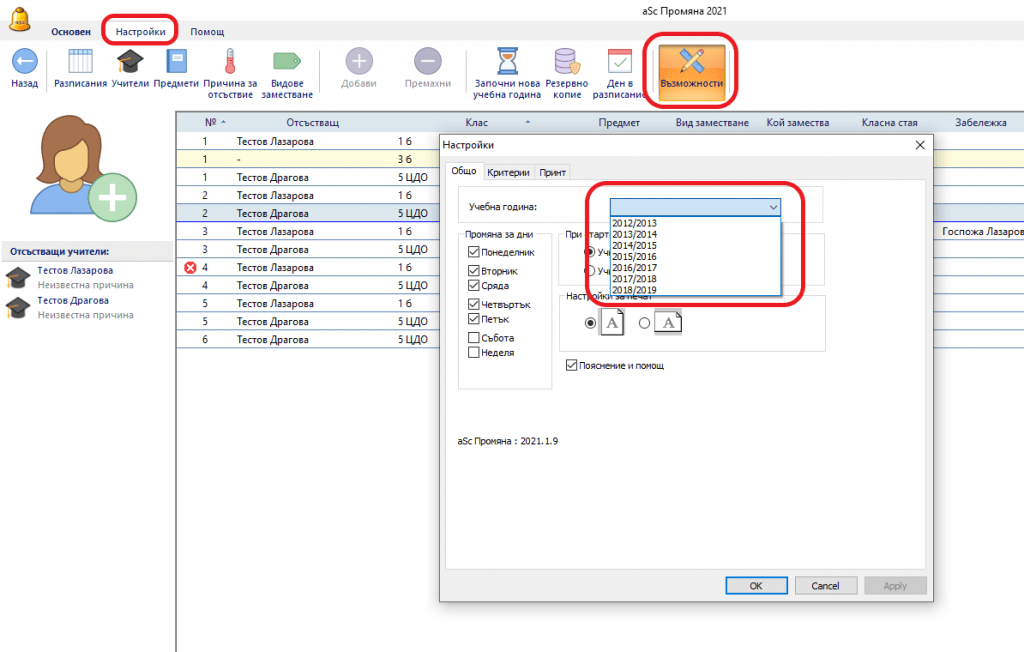
Когато качвате данни за заместване от десктоп версията на „aSc Замествания“ в онлайн версията (EduPage/Онлайн разписанията), понякога може да получите съобщение за грешка, което Ви казва, че учебната година в „аSc Замествания“ не съвпада с учебната година в EduPage/Онлайн разписания. Това обикновено става, когато въвеждате невярна дата като начало на учебната година в „aSc Замествания“ (например Вие въвеждате 1 февруари, но Вашата учебна година наистина започва на 1 септември). Може да оправите проблема на ръка като промените учебната година в „aSc Замествания“ – меню Настройки/Възможности/Общо:
8. Уточняване на разписанието
Заместването пази данни за една учебна година (365 дни). В началото на всяка учебна година Вие трябва да го започнете отначало за следващата учебна година чрез бутон „Започни нова учебна година“:
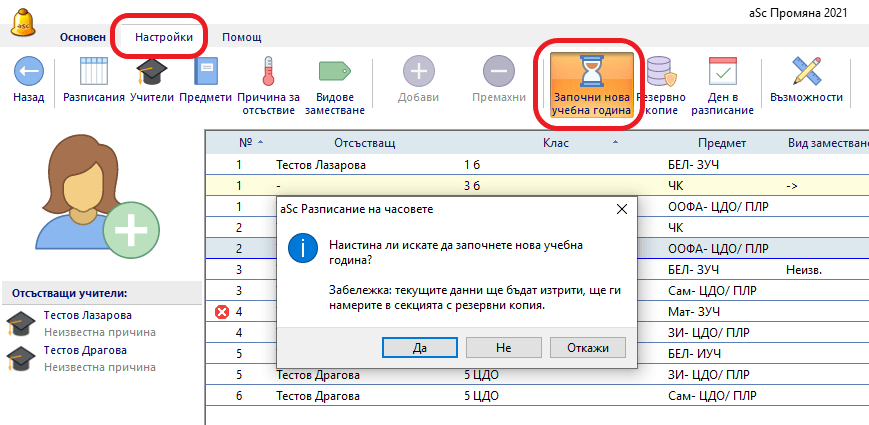
Това ще изтрие данните от предходната учебна година, но Вие може да ги намерите в архива.
Следващия път, когато искате да добавите отсъстващ учител, софтуерът ще Ви попита за ново разписание за следващата учебна година.
Добавете едно ново разписание към заместванията:
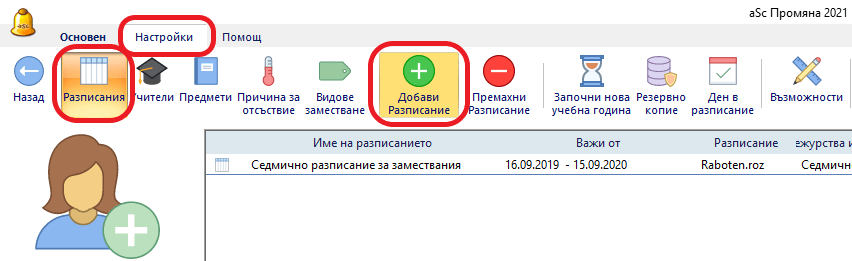
Процесът е същият, както при добавяне на първо седмично разписание. Има само две опции този път:
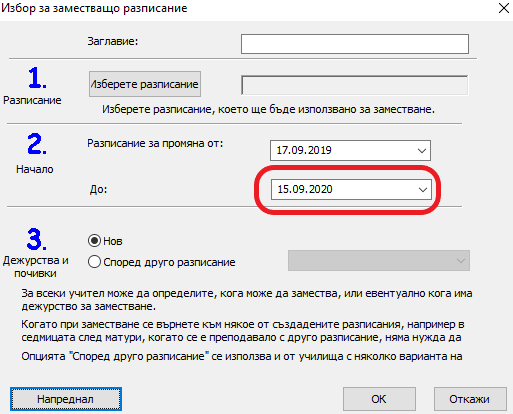
- Може да уточните времето, от което това ново разписание е валидно и ще се използва във Вашето училище. Уточнявате само дата на започване. Ако искате разписанието да е валидно само за една седмица, тогава просто добавете новото, а след това добавете и предходното, всяко едно с начална дата.
- Копирайте дежурства и неработно време: за всеки учител може да уточните задължение и неработно време в софтуера за замествания. Когато добавяте ново разписание, може да кажете, че искате задълженията и неработното време да са както преди или да са нови. Ако новото разписание е абсолютно различно, тогава няма смисъл да се запазва предишна информация. Ако разписанието е леко променено, тогава може да използвате отново предишните задължения, за да няма нужда да ги вкарвате отново.
Натиснете ОК и ще видите Вашето ново разписание в заместванията (меню Настройки/Разписания).
Може да добавите отсъствията и да направите заместванията, за която и да било дата. Сега обаче софтуерът ще знае за всяка дата кое разпределение трябва да се използва, за да се изчислят заместванията.
|
|
Ако уточните, че новото разписание ща бъде валидно от 11 ноември, тогава всички замествания след 11 ноември ще бъдат изтрити. Данните преди 11 ноември ще са непокътната. След добавяне на разписанието софтуерът ще провери и може да Ви покаже няколко съобщения. Например ще Ви каже, че в новото разписание има повече учители или че някои учители отсъстват. |
За всеки ден от софтуера за замествания Вие може ръчно да промените деня (седмицата/учебния срок). Този ден от разписанието се използва, за да определи какво да се замества.
Използвайте меню Настройки/Ден в разписание, а след това използвайте стрелките в края на диалоговата кутия:
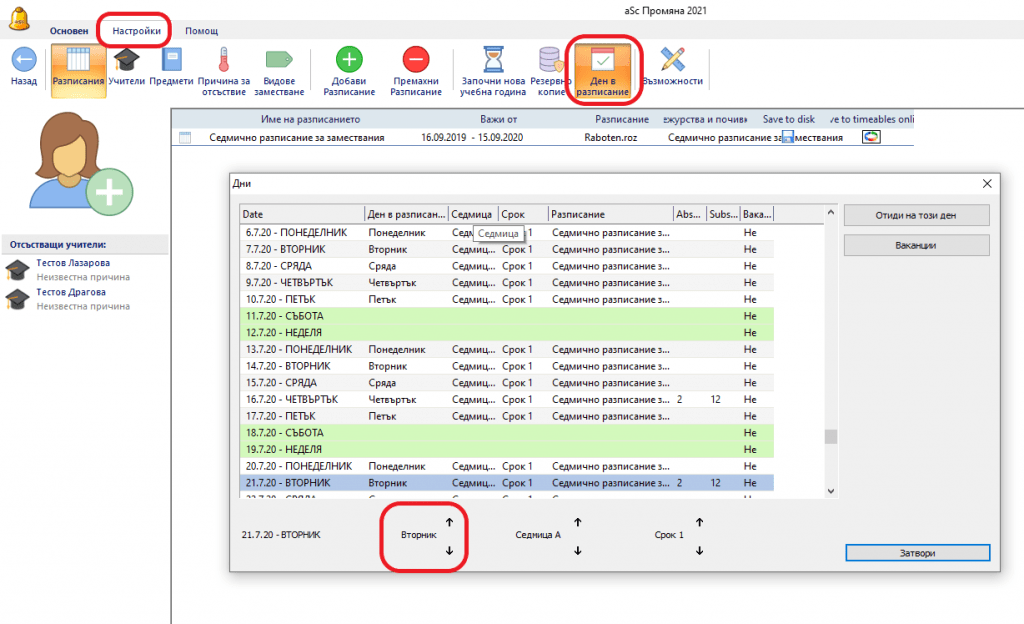
Всеки път, когато променяте ден (седмица/срок), програмата Ви пита дали и следващите дни трябва да се променят. При онлайн заместването Вие може да смените ден/седмица/срок по същия начин.
Може да отбележите някои дни като ваканции. Софтуерът тогава няма да включва тези дни в статистиката:
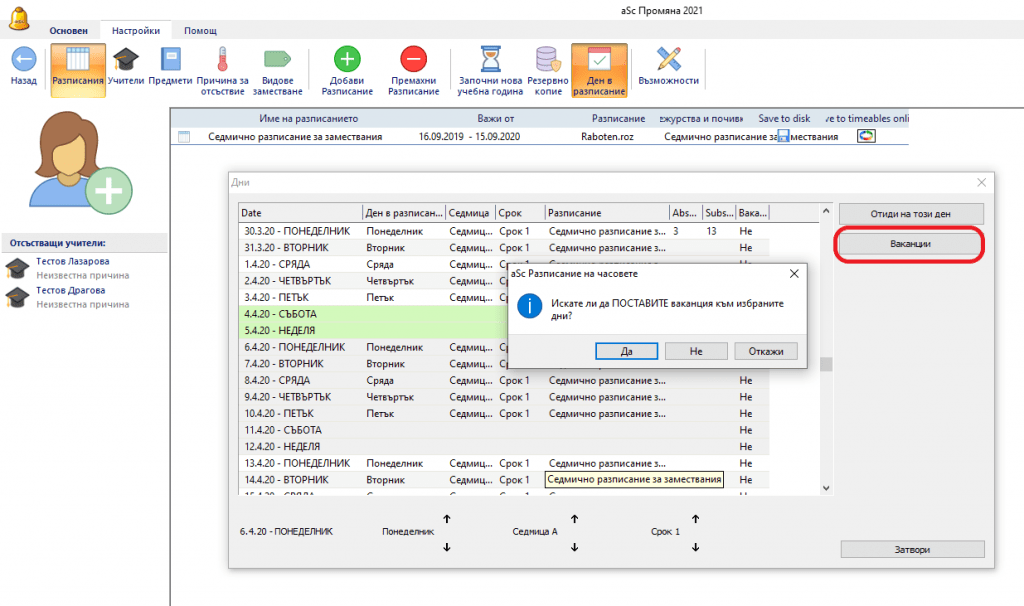
По подразбиране, когато добавяте разписание, Вие само уточнявате първия ден, от който е валидно това разписание.
Ако знаете, че това разписание ще е валидно само една седмица и след това ще се използва отново нормалното разписание, може да използвате бутон Напреднал:
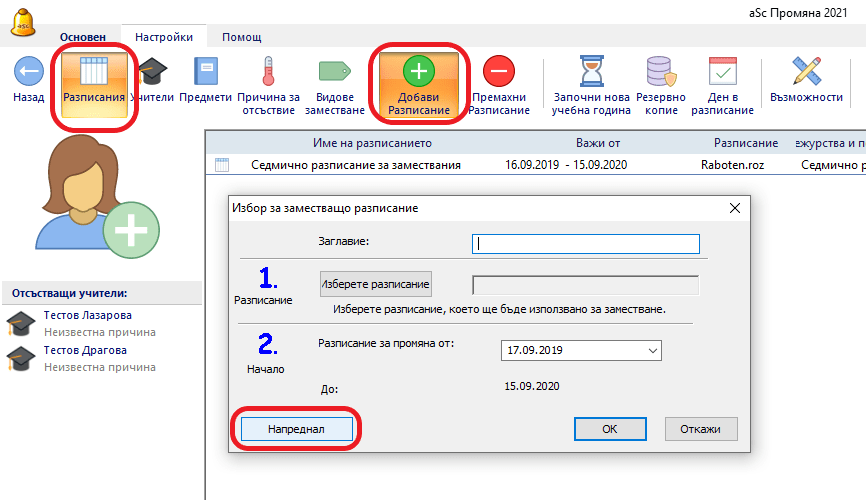
И да уточните крайната дата:
9. Други задачи
Да, възможно е. Може да споделите папката c:\TimeTables от компютъра, на който е инсталиран софтуер „aSc Замествания“, и да го стартирате от там на останалите компютри.
Това позволява заместването да се използва от много компютри, които ще ползват същата база данни, но с не повече от един ползвател едновременно.
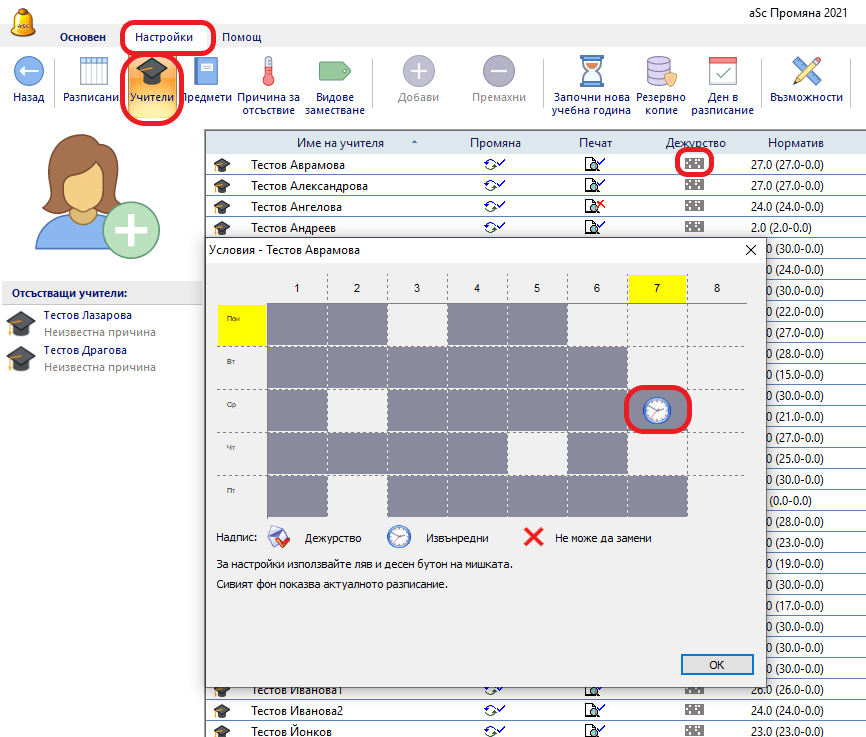
Може да отбележите някои учебни часове в „aSc Замествания“ като „извънредни“. Тогава софтуерът изчислява колко пъти е отсъствал учителят.
Отидете в секцията за учители в „aSc Замествания“ и щракнете върху колоната за дежурство. След това маркирайте кои уроци са извънреден час:
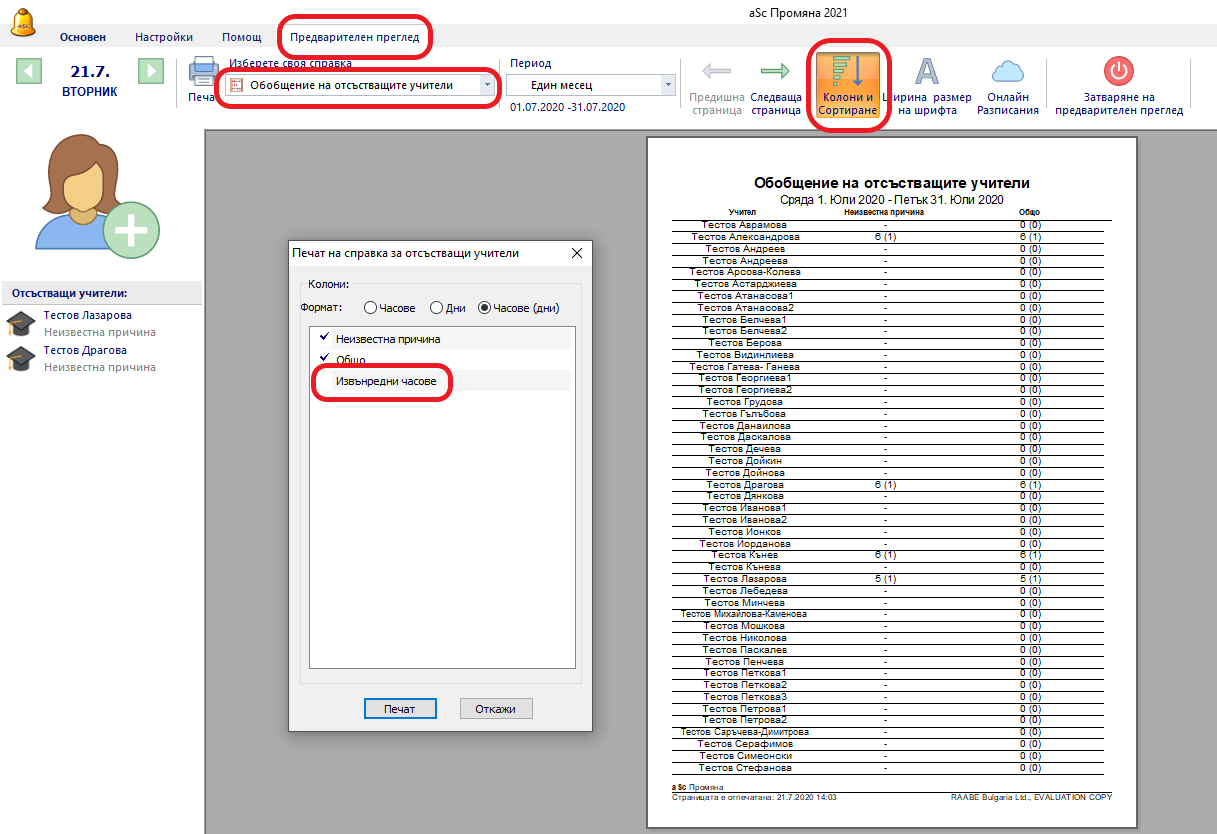
По всяко време по-късно Вие може да принтирате обобщение на отсъствията. Тази справка може да покаже колко пъти учителят е отсъствал през учебната година от часове, обозначени като извънредни:
Когато даден учител отсъства и този учител има планирани наблюдения, софтуерът ще покаже отделна линия за всяко наблюдение, което трябва да се замести.
Може да настроите учител да замества това наблюдение по същия начин, по който и обикновени учебни часове.
Възможно е също така да изпратите обобщение за заместванията. И отсъстващите, и заместващите наблюдения са представени като сбор и общо като минути.
„aSc Замествания“ позволява да изпращате имейл съобщения на учителите, за да ги уведомите какво трябва да заместват.
За целта е необходимо да имате регистрация в платформата за онлайн разписания, която може да направите чрез бутон „Онлайн разписания“:

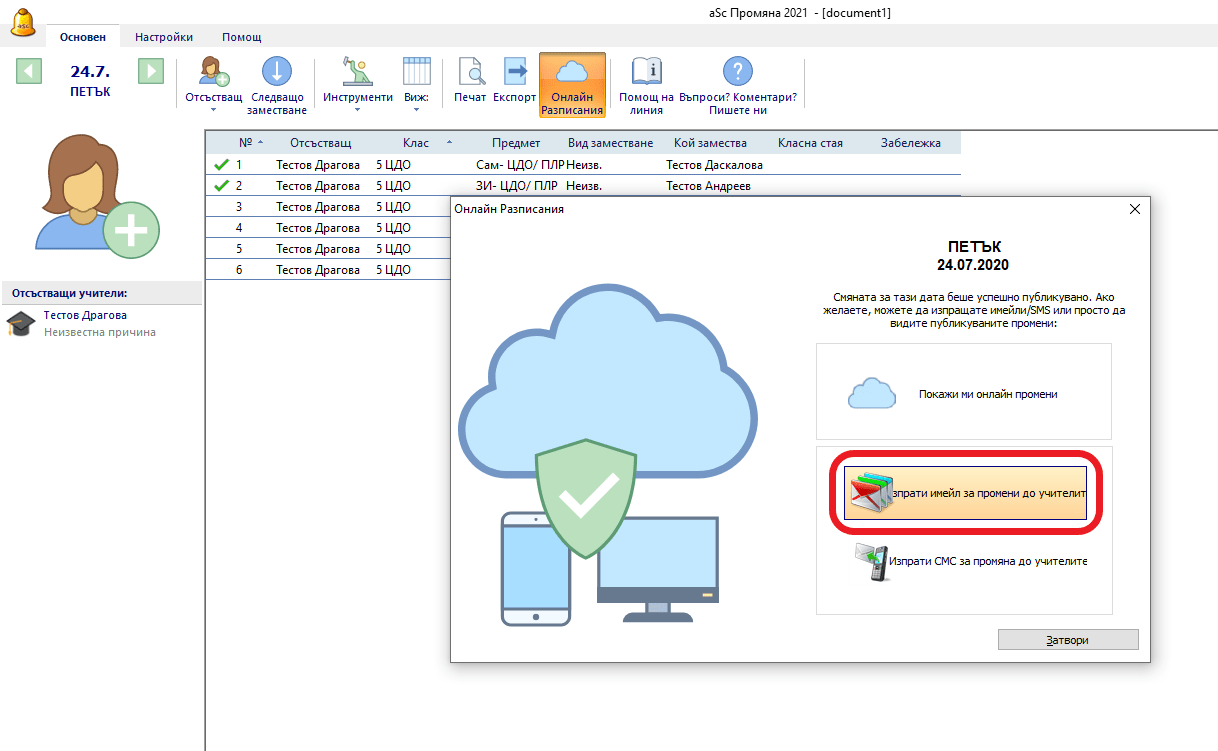
След като сте качили Вашето разписание в платформата за онлайн разписания, може да прехвърлите и заместванията от бутон „Онлайн разписания“:
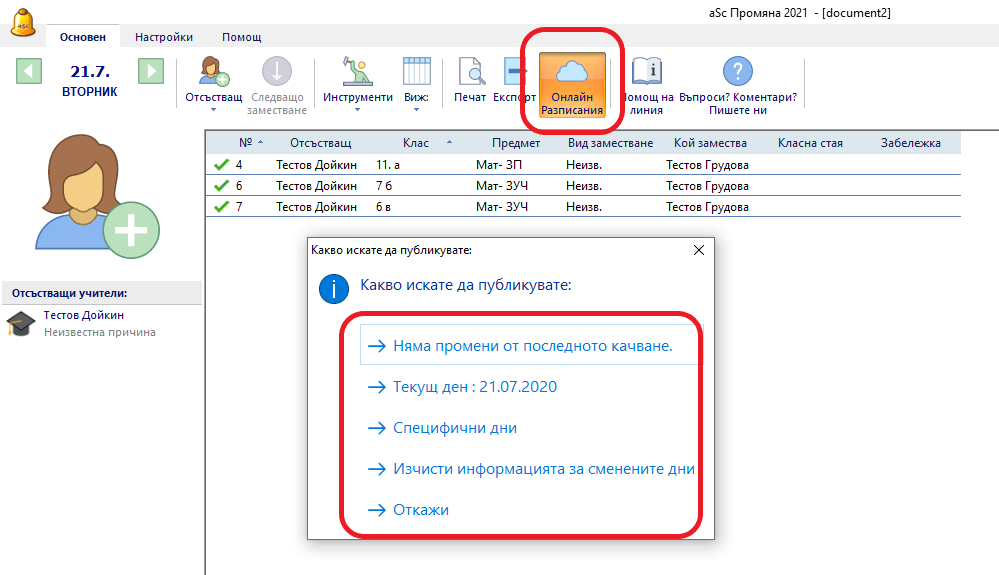
Може да изпратите информационен имейл до заместващите учители от бутон „Изпрати имейл за промени до учителите“ от следващия прозорец, който ще се отвори: