
admin
44 posts

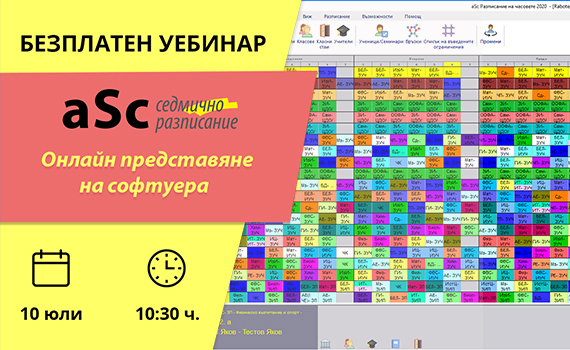
Уебинарът е проведен на 10.07.2020 г. - ЗАПИС НА УЕБИНАРА. На 10.07.2020 г. от 10:30 часа РААБЕ България организира безплатен уебинар на тема: „aSc Седмично разписание“ – основни функции на софтуера и интеграция с ИС АдминПро/ АдминПлюс. По време на уебинара ще се запознаете с лицензираната и преведена на български […]

1. Отидете в меню „Основен/Преглед за печат“. 2. Изберете бутон „Промени структурата“. 3. За да скриете празните колони, в поле „Колони:“ маркирайте „Скрий празните колони“. 4. За да скриете празните редове, в поле „Редове:“ маркирайте „Скрий празните редове“. 5. Изберете ОК. Видео инструкция:
1. Изберете меню „Основен/ Връзки между картите/ Напреднали“. 2. От падащото меню изберете „Макс. бр. дни на седмица (#0)“. 2. Във „Вид връзка между картите“ посочете „1“ – това число определя максималния брой дни, в които има учебен час по маркираните позиции. 4. В полето „Приложете към“ изберете „Приложете към […]
1. Изберете меню „Класове (избор на клас)/ Ограничения/ Напреднал/ Настрой ръчно блока за обучение“. 2. В полето „За ученика часовете започват от периода:“ – в поле „От начало“ изберете „Произволно“, а в полето „Най-късно“ посочете „3“. Това ще означава, че избраният клас (или група) може да идва на училище най-късно […]
1. Изберете меню „Основен/ Връзки/ Напреднали“. 2. От падащото меню изберете връзка „Не може да бъди в същия ден (#1)“. 3. В полето „Вид връзка между картите“ посочете „0“. 4. В полето „Приложете към“ изберете „Приложете към избраните учители“. 5. Ако желаете условието да важи само за част от учителите, […]
Може бързо да информирате учителите за тяхната програма през облака на софтуера. За целта следвайте следните стъпки: 1. Направете регистрация в облака на програмата чрез бутон „Онлайн Разписания“. 2. Въведете имейлите на учителите. Може да го направите както в десктоп версията, така и в облака на програмата. Въвеждането на имейлите […]
За да добавите класните стаи, без да размествате седмичното разписание, е необходимо да следвате следните стъпки: Уверете се, че сте задали класни стаи за всички учебни часове. Отидете в меню „Разписание“. Изберете бутон „Определи класните стаи/Само добави“. Софтуерът ще добави класни стаи, където е възможно. Видео инструкция:
За да не губите време в отбелязване за всеки един учебен час в коя класна стая трябва да се проведе, може да зададете това автоматично за всички или за група часове. Тази функция е достъпна от меню „Задание/Промени“. Например може да посочите, че всички часове по определен учебен предмет с […]
Ако искате прозорците на учителите да бъдат с продължителност от не повече от 2 учебни часа, следвайте следните стъпки: Изберете бутон „Връзки“ от меню „Задание“. Изберете бутон „Напреднали“. От падащото меню маркирайте „Максимална разлика в дължината (#27)“. Във „Вид връзка между картите“ посочете „2“. В „Приложете към“ изберете „Приложи към […]