
1.2. Онлайн версия

Внимание! |
Препоръчваме Ви използването на онлайн версията на софтуера, тъй като това ще Ви гарантира по-сигурно и безпроблемно:
|
Онлайн версията на софтуер „aSc Седмично разписание“ е достъпна след регистрация в платформата EduPage.
За да работите с онлайн версията на софтуера:
- Влезте в платформата АдминПлюс (с профил на директор или администратор).

Забележка! |
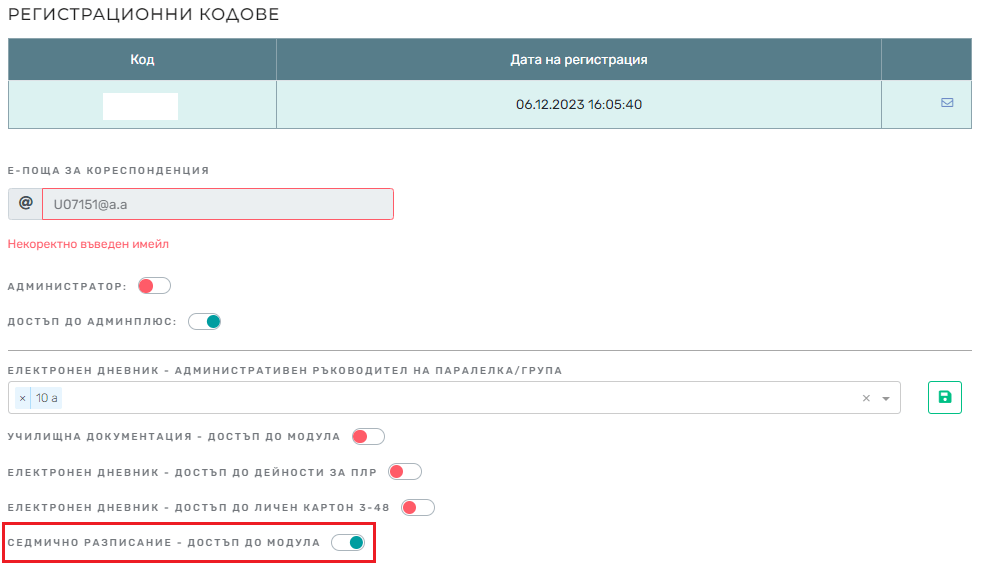
По преценка на директора достъп до меню „aSc Седмично разписание“ в платформата АдминПлюс може да бъде даден на конкретни лица от институцията.
Това може да направите, като изберете меню Администрация / Служители / Избор на конкретен служител и активирате бутона срещу текста „СЕДМИЧНО РАЗПИСАНИЕ – ДОСТЪП ДО МОДУЛА“:
|
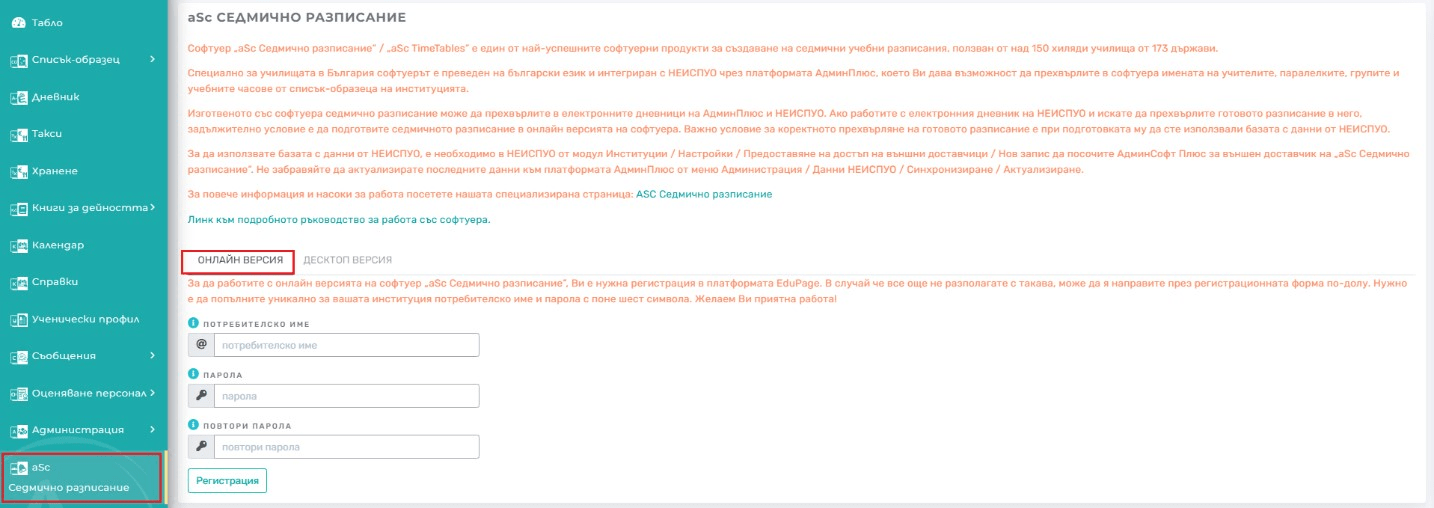
- Изберете меню „aSc Седмично разписание“.
- Отворете „ОНЛАЙН ВЕРСИЯ“.
- Ако все още нямате регистрация в платформата EduPage, на екрана ще видите следната регистрационна форма:
-
- Въведете потребителско име, което трябва да бъде кратко име на Вашето училище, изписано с латински букви. Например за потребител с име 1234su ще бъде създадена следната страница: https://1234su.edupage.org.
- Въведете парола, която трябва да се състои най-малко от 6 знака и да съдържа поне една малка буква, една главна буква и една цифра.
- Повторете паролата.
- Натиснете бутон „Регистрация“.
- Ако вече имате регистрация в платформата EduPage, може да отворите онлайн версията на софтуера от бутон „Отвори онлайн версия на aSc (EduPage)“, който ще видите на екрана:

1.3.Десктоп версия
За да инсталирате десктоп версията на софтуера на Вашия компютър (при необходимост може да инсталирате софтуера на повече от един компютър):
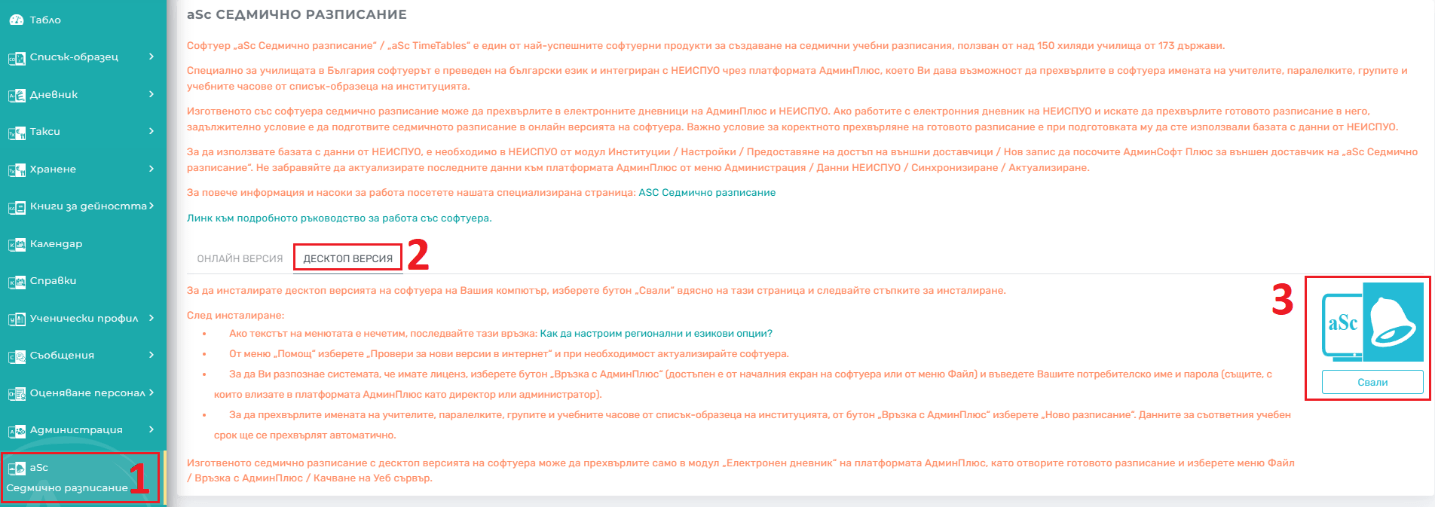
- Влезте в платформата АдминПлюс (с профил на директор или администратор).
- Изберете меню „aSc Седмично разписание“.
- Отворете „ДЕСКТОП ВЕРСИЯ“.
- Изберете бутон „Свали“ вдясно на екрана и следвайте стъпките за инсталиране.
След инсталиране:
- Ако текстът на менютата е нечетим, е необходимо да проверите и промените регионалните езикови настройки на Вашия компютър да бъдат на български език. За повече информация последвайте тази връзка: Как да настроим регионални и езикови опции?
- От меню „Помощ“ изберете „Провери за нови версии в Интернет“ и при необходимост актуализирайте софтуера до последната версия.

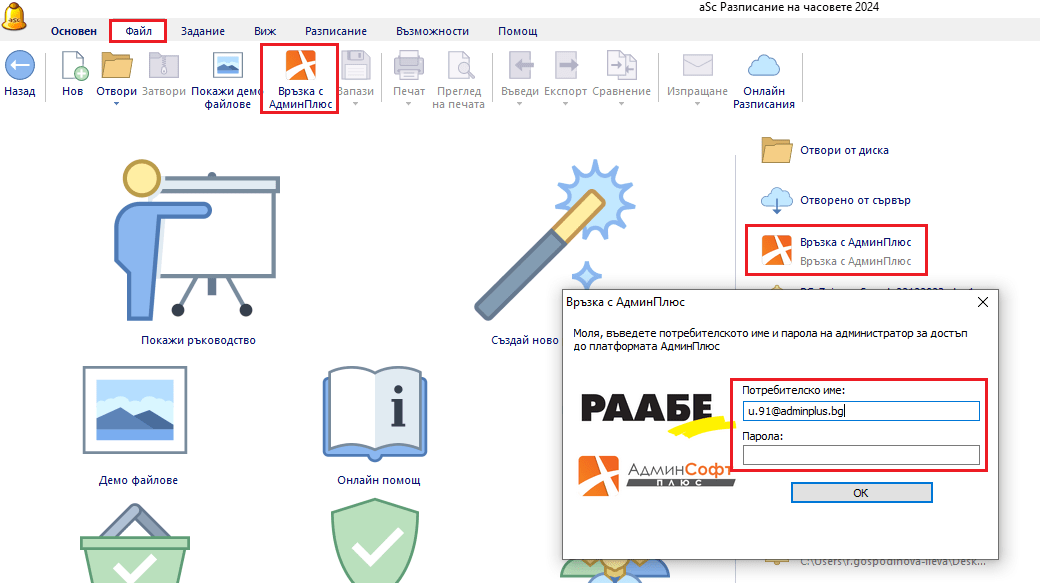
- За да Ви разпознае системата, че имате лиценз, изберете бутон „Връзка с АдминПлюс“ (достъпен е от началния екран на софтуера или от меню Файл) и въведете Вашите потребителско име и парола (същите, с които влизате в платформата АдминПлюс като директор или администратор).
|
Внимание! |
Ако софтуерът Ви поиска да въведете потребителски код, не е необходимо да въвеждате такъв!
Единственото, което трябва да направите, е връзка с АдминПлюс по посочения по-горе начин. |
2. Интеграция с данните на институцията в НЕИСПУО
Интеграцията на софтуер „aSc Седмично разписание“ с НЕИСПУО Ви дава възможност да прехвърлите имената на учителите, паралелките, групите и учебните часове от списък-образеца на институцията, за да не ги въвеждате ръчно. За да използвате тази функционалност, е необходимо:
- да посочите в НЕИСПУО (модул „Институции“, меню „Настройки“, раздел „Предоставяне на достъп на външни доставчици“, бутон „Нов запис“) АдминСофт Плюс за външен доставчик на „aSc Седмично разписание“ за Вашата институция;
|
Внимание! |
Посочването на АдминСофт Плюс за външен доставчик на „aSc Седмично разписание“ в НЕИСПУО по никакъв начин не пречи на избора Ви на външни доставчици на друг тип услуги. |
- в платформата АдминПлюс (от профил на директор или администратор) да актуализирате данните (меню Администрация/ Данни НЕИСПУО/ Синхронизиране/ Актуализиране).

Важно! |
Прехвърлят се данни само за един учебен срок!
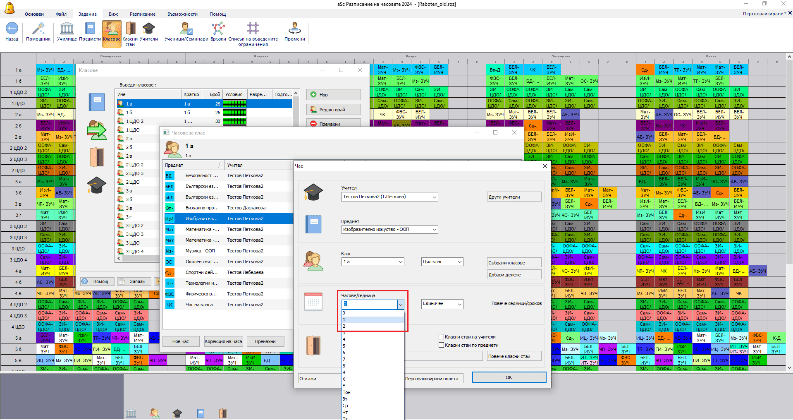
Всички половинки часове се експортират от НЕИСПУО в софтуер „aSc Седмично разписание“ като цели и закръглени нагоре. Ако имате по 1,5 учебни часа на срок, ще се прехвърлят 2 учебни часа както за първи, така и за втори срок. Вие трябва да определите кой срок ще имате 1 час и кой – 2 часа. След като направите това, за срока, в който сте определили, че ще имате 1 час, следва да коригирате учебния час от 2 на 1:
|
2.1. При работа с онлайн версията на софтуера
Влезте в платформата АдминПлюс и изберете меню „aSc Седмично разписание“:
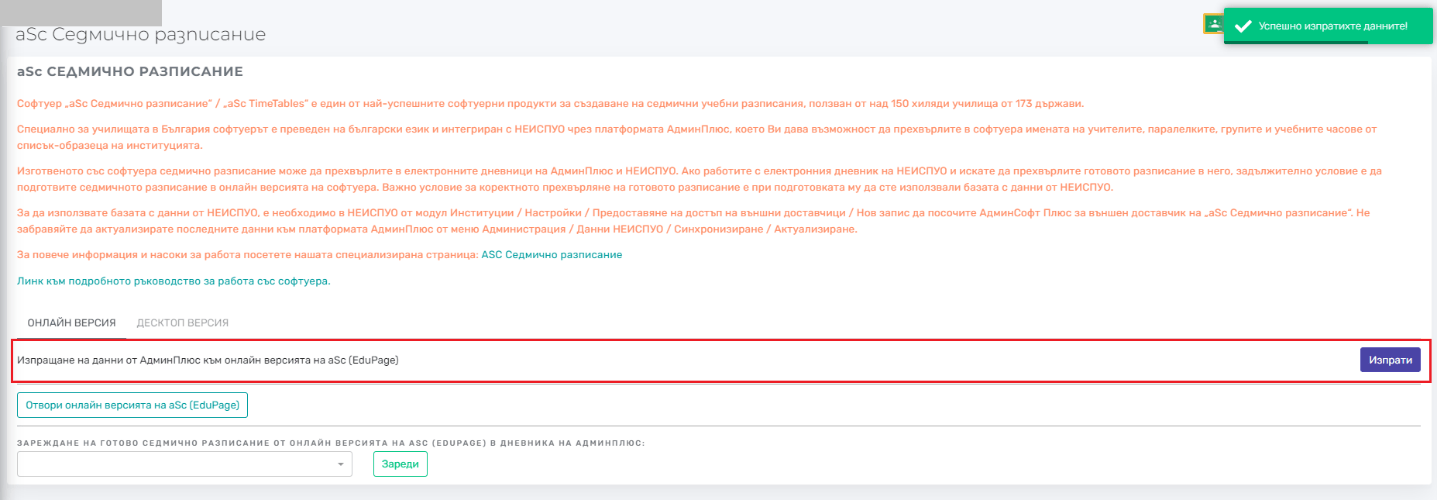
- Ако работите с електронния дневник на АдминПлюс, ще видите екрана по-долу, от който следва да изберете бутон „Изпрати“. Данните за Вашата институция ще бъдат прехвърлени в онлайн версията на софтуер „aSc Седмично разписание“.
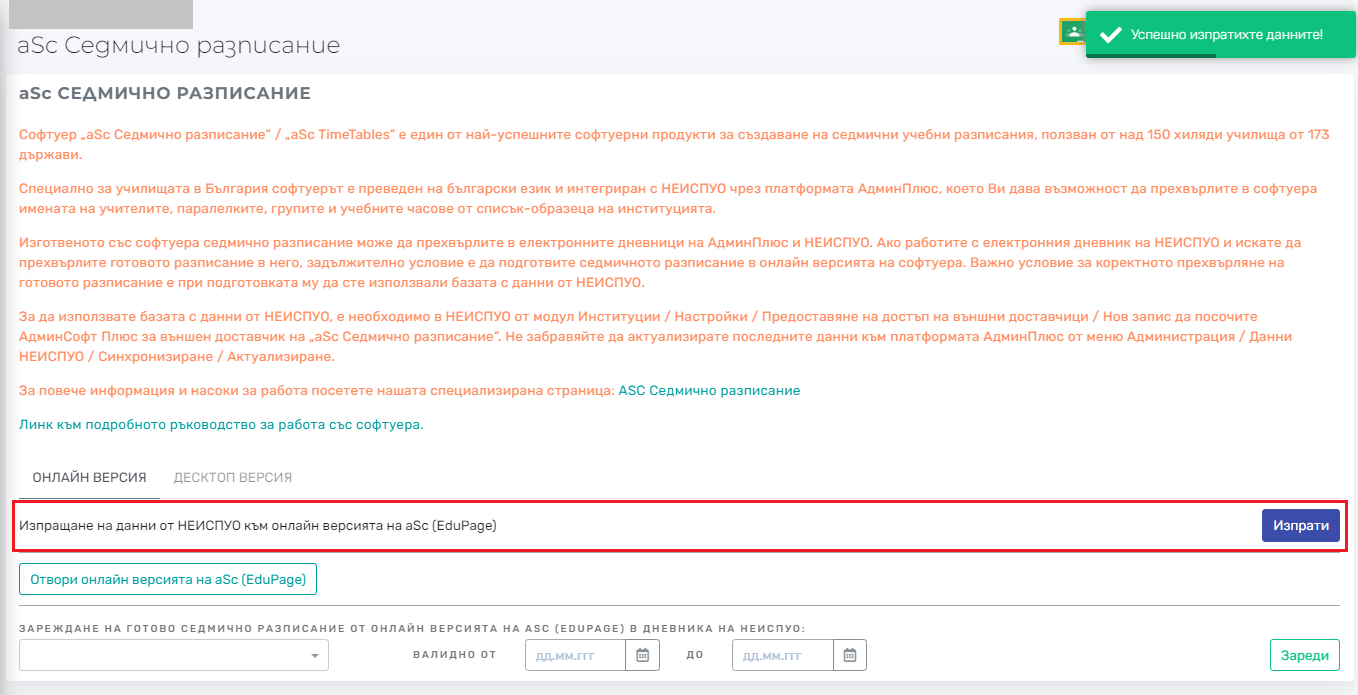
- Ако НЕ работите с електронния дневник на АдминПлюс, ще видите екрана по-долу, от който следва да изберете бутон „Изпрати“. Данните за Вашата институция ще бъдат прехвърлени в онлайн версията на софтуер „aSc Седмично разписание“.
2.2. При работа с десктоп версията на софтуера
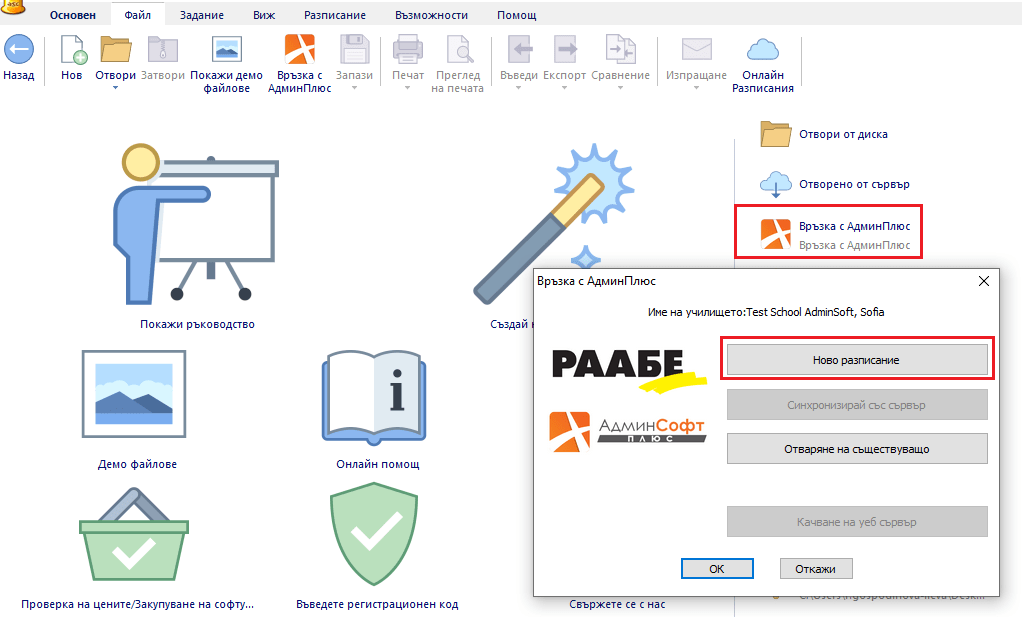
За да прехвърлите имената на учителите, паралелките, групите и учебните часове от списък-образеца на институцията, стартирайте десктоп версията на софтуера от Вашия компютър и от бутон „Връзка с АдминПлюс“ изберете „Ново разписание“. Данните за съответния учебен срок ще се прехвърлят автоматично
|
Внимание! |
Не забравяйте преди това да актуализирате последните данни към платформата АдминПлюс от меню Администрация / Данни НЕИСПУО / Синхронизиране / Актуализиране.
|
3. Задаване на условия и критерии
Преди да генерирате седмичното разписание на Вашето училище, за да бъде то максимално точно, е необходимо предварително да зададете на програмата критерии, които тя да вземе предвид.
Не е необходимо да попълвате всички полета или да задавате всички условия. Попълнете онези, които разбирате и наистина искате да използвате. Можете да променяте всяка стойност по всяко време по-късно.
|
Внимание! |
Чрез меню „Основен/Връзки“, бутони „Добави“ и „Напреднали“ имате възможност да задавате специфични за Вашето училище условия, които искате софтуерът да вземе под внимание при генериране на разписанието. |
3.1. Основни данни
В зависимост от това дали училището:
- е на едносменен или двусменен режим;
- има целодневна организация на обучение;
- е на едносменен режим, но в следобедните часове има допълнителни часове (например Практика или Спортни дейности);
- има друга, специфична организация на учебния процес,
е необходимо в меню „Задание/Училище“ да зададете необходимите критерии:
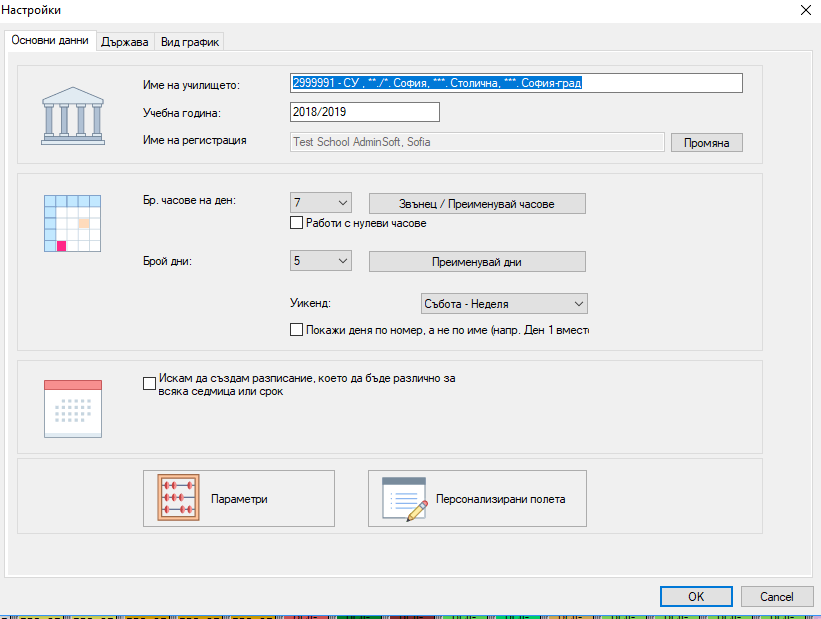
В този диалогов прозорец следва да въведете:
- броя на часовете, които са необходими за Вашето училище (Мога ли да настроя брой часове на ден?);
- нулеви часове, ако във Вашето училище има такива (Какво представлява нулев час?);
- брой учебни дни в седмицата (стандартно те са 5).
|
Предимство! |
Програмата Ви дава възможност да създадете различно разписание по срокове и по седмици. Това, което трябва да направите, е да изберете опцията „Искам да създам разписание, което да бъде различно за всяка седмица или срок“ и да въведете нужната информация. Вижте повече за това предимство тук: |

В същия диалогов прозорец чрез бутон „Звънец/Преименувай часове“ следва да зададете продължителността на учебните часове:
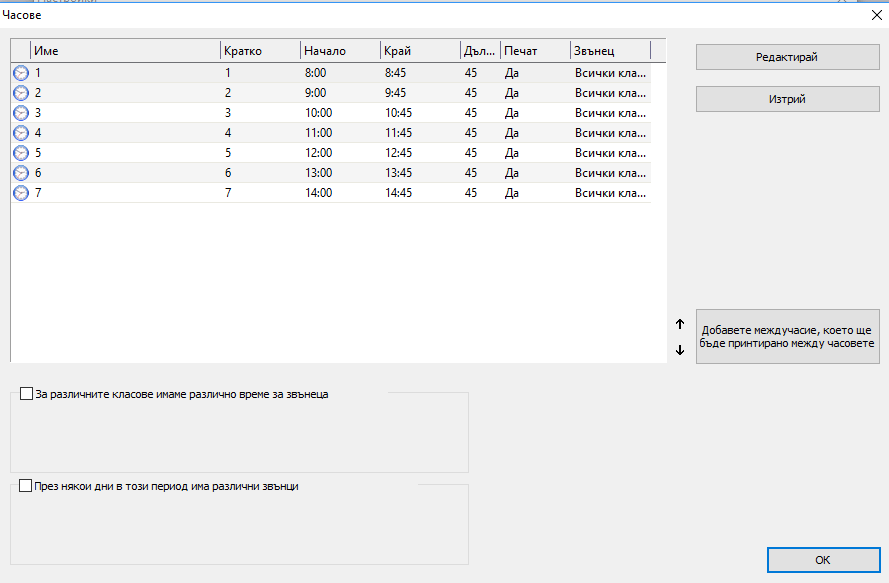
Тук въвеждате начало и край на всеки учебен час според организацията на учебния ден във Вашето училище.

Изключение! |
Ако в някой от дните имате различна продължителност на учебния час от стандартната, трябва да изберете съответния учебен час, да поставите отметка в чек-бокса „През някои дни в този период има различни звънци“ и да редактирате: В някой дни звънците ни са по различно време. |
Ако имате класове, чиито учебни часове са с различна продължителност (например за учениците от начален етап), е необходимо да въведете „Звънец 2“. Това може да направите в меню „Задание/Училище/Звънец-Преименувай часове“ – маркирайте полето „За различните класове имаме различно време на звънеца“, изберете съответните класове и въведете часовете.
Ако желаете голямото междучасие да се вижда в разпечатката на разписанието, изберете опцията „Добавете междучасие, което ще бъде принтирано между часовете“ в същото меню: Как мога да принтирам междучасията между часовете?
3.2. Предмети
В меню „Задание/Предмети“ имате достъп до всички учебни предмети съгласно учебния план на Вашето училище. Тук може да редактирате всеки един учебен предмет – неговото име; съкращението, с което ще го виждате в седмичното разписание; цвета на картата, с която ще се показва в разписанието; и др.
За всеки учебен предмет, както и за всички класове, учители и класни стаи, може да определяте т. нар. „Условия“: Условия.
|
Пример! |
Например може да зададете условие предметът Математика да се появява само до третия час, тъй като в края на часовете учениците вече са уморени. За целта за съответния предмет в меню „Предмети/Условия“ разрешете (със знак ✓) само часовете, в които искате той да се появява, и съответно, забранете часовете, в които не искате учениците да имат такъв предмет (със знак Х). |

За всеки предмет може да посочите дали се изисква подготовка на домашна работа, като след това за всеки клас можете да уточните максималния брой на тези предмети, които могат да се изучават в един ден: Подготовка на домашна работа.
|
Внимание! |
За да не се получава струпване на „лесни“ (като Музика, Изобразително изкуство и др.) и/или „трудни“ предмети (например Математика, БЕЛ и др.), е необходимо предварително да зададете това условие. Може да го направите, като изберете бутон „Връзки“. След това избирате опцията „Напреднали“. Маркирате желания вид връзка между картите – например „Макс. бр. часове на ден (#10)“ или „Мин. бр. часове на ден (#29)“, и задавате желаните от Вас параметри. |

В меню „Предмети/Редактирай/Класни стаи“ може да определите класните стаи, в които ще се преподава съответният учебен предмет: Класни стаи по учебни предмети.
3.3. Класове
Чрез бутон „Класове“ по същия начин може да редактирате и да задавате условия и ограничения. Ако е необходимо, може да въвеждате нов клас и да правите съответните корекции. Бутон „Условия“ Ви води към диалогов прозорец, където може да определите кога даден клас може или не може да има часове: Условия за класове.
|
Пример! |
Например, ако не желаете учениците от начален етап да имат седми час, следва да го заключите, като маркирате колоната за седми час със знак Х. |
Чрез бутон „Часове“ може да видите учебните часове, които са определени за съответния клас: Учебни часове.
Интересен и важен момент тук е делението на класовете на групи при преподаване на някои предмети. Всеки клас може да бъде разделен на неопределен брой различни групи – първа и втора група, момичета и момчета, начинаещи и напреднали и др. Часовете за групите от едно делене могат да се преподават едновременно. Освен това може да създавате допълнително делене – например делене, което се състои от три групи според нивата на умения или други критерии:
- Първа група/Втора група/Трета група.
- Начинаещи/Среднонапреднали/Напреднали.
- Ученици, изучаващи английски език/Ученици, изучаващи немски език.
Повече за деленето на групи може да прочетете тук: Делене на групи.
Ако имате класове, които обядват в училището, моля вижте тук: Как да се определи кога един клас може да обядва?
3.4. Класни стаи
В меню „Задание/Класни стаи“ следва да въведете класните стаи, с които разполагате във Вашето училище. Въвеждате името на класната стая и нейното съкращение (обикновено това е номер, отговарящ на Вашата кабинетна система).
|
Важно! |
Добре е за всяка класна стая да отбележете дали е основна или споделена. Това ще Ви улесни в по-нататъшното въвеждане на данни. Прочетете повече тук: Какво е споделена класна стая? |

Чрез бутон „Условия“ може да посочите кога съответната класна стая може да бъде използвана и кога не може: Как да обознача, че не можем да използваме класна стая по определено време?
За всяка класна стая можете да обозначите максимален брой ученици, които тя може да поеме: Капацитет на класната стая.
За всеки учебен предмет може да обозначите, че часовете по този предмет трябва да се провеждат в определена класна стая: Как да се обозначат класни стаи по подразбиране за определени учебни предмети? Може да отбележите класна стая за всеки един учител. След това при дефинирането на часа може да обозначите, че часът трябва да се проведе в една от класните стаи на учителя. Вижте как може да правите това тук: Как да обознача Основна класна стая за учител?
3.5. Учители
В „Учители“ разполагате със списък на всички Ваши преподаватели. Разбира се, чрез бутон „Нов“ може да добавите нов учител към списъка, като зададете необходимите данни. В меню „Задание/Учители/Условия“ може да отбележите кога всеки един учител може да преподава.
|
Пример! |
За всеки учител, който работи и в друго училище например, може да зададете условия в кои дни и часове не трябва да му се слагат часове, за да не се припокриват часовете в двете училища. |
Ако маркирате преподавател, който предварително е зададен, но няма часове, може да му добавите такива чрез бутон „Часове“/„Нов час“.
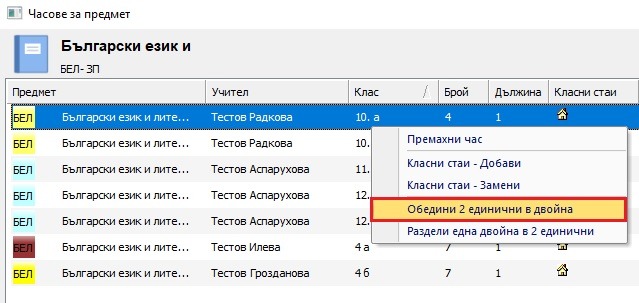
Ако имате учител, който трябва да влезе в блок часове – да кажем два часа практика, които искате да бъдат в един ден последователно, вижте тук: Как да определя двойни/тройни и др. часове?
|
Предимство! |
Бърз начин да обедините два единични часа в един двоен е, като кликнете с десен бутон на мишката върху съответния учебен час и изберете „Обедини 2 единични в дойна“:
|
За всеки един учител може да въведете допълнителна информация (вижте: Въвеждане на допълнителна информация за учителите):
- да ограничите броя на прозорците в седмичното разписание;
- да ограничите броя на дните, в които учителят може да преподава;
- да посочите максималния брой прехвърляния от една сграда в друга на ден;
- да настройвате максимален/минимален брой на часовете на ден;
- да намалявате броя на последователните часове – броят конкретизира максималния брой часове, които даден учител може да преподава без почивка.
|
Внимание! |
Ако един клас е разделен на две групи и даден учител има час в едната група едновременно с друг преподавател, който има час с другата група, трябва и на двамата учители да се посочи кой в коя група преподава в „Учители/Часове/Корекция на часа“: Типична ситуация: Двама учители преподават два учебни предмета в един клас по едно и също време. |
За всеки учител могат да бъдат задавани различни ограничения. Ето някои по-често срещани:
- Имаме учител, който преподава само 2 дни през седмицата и няма значение кои са те.
- Прозорци на учители в разписанието.
- Как може да се разпределят първи/последен час за всички учители по равно?
- Нашите учители нe могат да преподават повече от 6 часа последователно.
- Как да обозначим, че един учител може да преподава само един седми час?
- Как да обозначим минимален и максимален брой часове, които даден учител трябва да има в един ден?
- Как да подсигурим почивка за учителите?
- Всеки учител трябва да има един или два свободни следобеда.
- Учителят трябва да има няколко часа сутрин.
- Учител не може да преподава и сутрин, и следобяд.
- Двама учители преподават заедно, но само 3 пъти седмично от общо 5 часа.
- Учител не може да преподава 3 последователни учебни часа в едни клас.
- Учител не може да има прозорец с продължителност 2 часа.
4. Генериране на ново седмично разписание
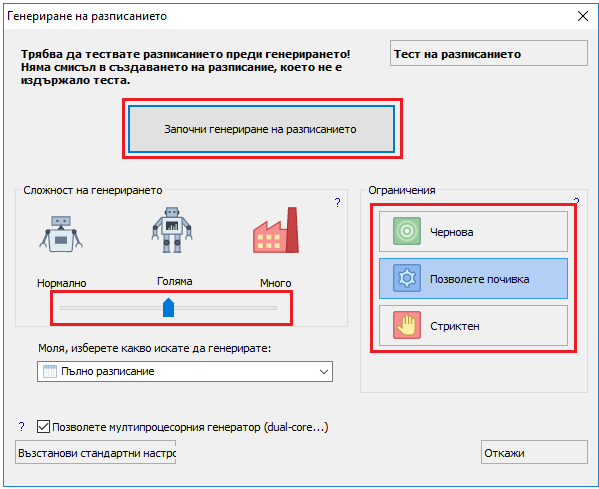
След като сте задали важните за Вас условия, може да генерирате ново седмично разписание. Това може да направите от меню Основен/Генерирай ново. Ще Ви се отвори следният прозорец:
|
Важно! |
Добре е преди да генерирате ново разписание да го тествате чрез бутон „Тест“. Така програмата ще Ви информира за евентуални несъответствия. Оттук можете също да промените параметрите на генерирането. |

Предимство! |
Може да използвате и по-бързия облачен генератор чрез бутон „Генерирай в облака“. |
Повече за генериране на седмичното разписание може да прочетете тук: Добър начин за генериране на Вашето разписание.
След като седмичното разписание е готово, е възможно да останат неразпределени часове/карти, за които не е имало място. Разпределението на часовете/картите зависи от условията, които сте поставили, и критериите на ниво предмети, часове и преподаватели, които сте задали. Неразпределените карти следва да поставите ръчно.
5. Ръчна корекция
Неразпределените карти следва да поставите ръчно на свободно място или да разместите други, така че да съберете всички карти. Как се поставят ръчно карти може да прочетете тук: Ръчно поставяне на карти.
|
Предимство! |
Можете да заключвате карти: Заключени карти. Заключването на карти има две предимства: позицията на картата няма да се променя, когато премествате карти ръчно; генераторът не премества заключени карти. |
6. Прехвърляне на седмичното разписание в Microsoft Excel
Можете да прехвърляте различни справки от Вашето седмично разписание в Microsoft Excel. Как може да правите това прочетете тук: Мога ли да прехвърлям часове, учители, учебни предмети в MS Excel?
|
Важно! |
По-прецизен експорт на Вашето седмично разписание в MS Excel може да правите, след като се регистрирате в онлайн версията на продукта чрез бутон „Онлайн Разписания“. След регистрацията готовото седмично разписание може да прехвърлите от меню „Основен/Запази/Запази в Онлайн Разписания“. В Онлайн разписанията файлът Ви е достъпено в меню „Образование/Разписание“. Използвайте бутон „Износ“, за да прехвърлите разписанието в MS Excel. |
7. Печат
Може да принтирате както в черно-бял, така и в цветен вариант каквато справка поискате – разписание за конкретен учител, разписание по класове, общо разписание и др. Може да сложите допълнително филтри и настройки, когато искате да разпечатате седмичното разписание на отделни класове или отделни учители. Това може да правите чрез бутон „Филтър“.
Чрез бутон „Промени структурата“ може да задавате точно какво искате да се вижда по колони и редове в справката.
Чрез бутон „Размери и ширини“ може да зададете положението на страницата или да маркирате опцията, при която избраната справка ще се разпечата по 4 на една страница.
|
Предимство! |
При избор на икона „Цветове“ се появява прозорец, откъдето може да включите или изключите цветовете: Как да принтирам цветно и определям цветовете в разпечатките? |
Разпечатките на Вашето седмично разписание могат да имат дизайн – по предварително избран и заложен в софтуера шаблон или създаден от самите Вас. Повече за тази възможност вижте тук:
|
Важно! |
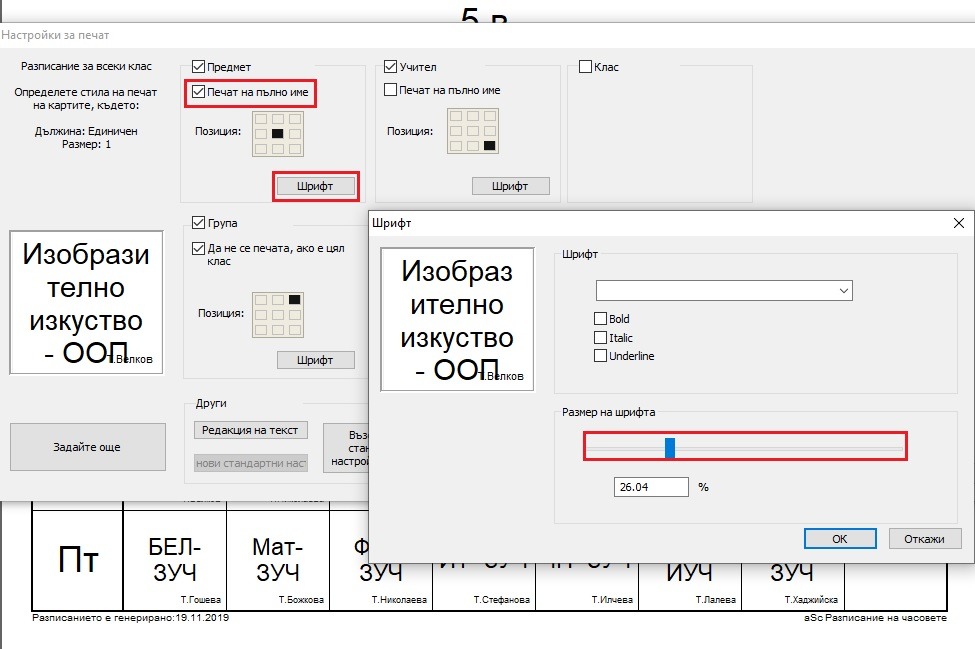
Може да променяте размера и съдържанието на всяка клетка, като след избор на „Преглед за печат“ кликнете с десен бутон на мишката върху пълна клетка и направите желаните от Вас настройки.
Оттук може да зададете при печат да се визуализира пълното име на учебния предмет, а от бутон „Шрифт“ да промените големината на шрифта:
|
8. Прехвърляне на седмичното разписание в електронния дневник
Тази функция е достъпна само за абонати на електронен дневник АдминПлюс.
|
Внимание! |
За да бъде прехвърлено коректно изготвеното седмично разписание от програмата „aSc Седмично разписание“ към електронен дневник АдминПлюс, е важно да не сте правили промени в учебния план за текущата учебна година и/или годишната преподавателска заетост на персонала в НЕИСПУО след последното сваляне на данните към „aSc Седмично разписание“! В случай, че сте правили такива, е възможно някои от часовете от седмичното разписание да не бъдат прехвърлени коректно и да останат като неразпределени в електронния дневник. Тези часове е необходимо да бъдат разпределени ръчно. |
За да прехвърлите седмичното разписание в електронния дневник като готов шаблон, е необходимо в меню „Файл“ да изберете бутон „Връзка с АдминПлюс“. След това избирате „Качване на Уеб сървър“. Задавате на шаблона име, с което ще се вижда прехвърленото разписание в електронния дневник АдминПлюс – меню „Седмично разписание/Създаване и описване на шаблон“. Накрая избирате „ОК“. След няколко секунди седмичното разписание се качва в училищния дневник и излиза съобщение за успешното му приключване.
|
Внимание! |
Ако след последното изтегляне на данните от платформата АдминПлюс към програмата „aSc Седмично разписание“, сте правили промени в НЕИСПУО и/или сте правили ръчни корекции в „aSc Седмично разписание“, при качване на разписанието в електронен дневник АдминПлюс ще се отвори прозорецът за синхронизиране на данни. Ако не желаете да синхронизирате информацията, натиснете бутон „Пропусни“ до пълното качване на разписанието в дневника. |
|
Забележка! |
Настоящото кратко ръководство за работа с програмата „aSc Седмично разписание“ Ви дава основни насоки. Подробно ръководство за работа, както и специфични казуси, са достъпни чрез меню „Помощ/Помощ на линия“ в софтуера или на следния линк: aSc Седмично разписание. |

8. Интеграция с електронните дневници на АдминПлюс и на НЕИСПУО
Изготвеното със софтуера седмично разписание може да прехвърлите в електронните дневници на АдминПлюс и НЕИСПУО.
|
Важно |
Важно условие за коректното прехвърляне на готовото разписание е при подготовката му да сте използвали базата с данни от НЕИСПУО, както и да не сте правили промени в учебния план за текущата учебна година и/или годишната преподавателска заетост на персонала в списък-образеца след последното сваляне на данните към „aSc Седмично разписание“.
В случай че сте правили последващи промени в списък-образеца, е възможно някои от часовете от седмичното разписание да не бъдат прехвърлени коректно. Тези часове е необходимо да бъдат разпределени допълнително в съответния електронен дневник. При ръчно въвеждане на данни в софтуера готовото разписание не може да бъде прехвърлено в електронните дневници на АдминПлюс и НЕИСПУО. |
8.1 При работа с електронния дневник на АдминПлюс
Прехвърлянето на готовото седмично разписание от софтуер „aSc Седмично разписание“ в електронния дневник на платформата АдминПлюс може да бъде извършено както от десктоп версията, така и от онлайн версията на софтуера.
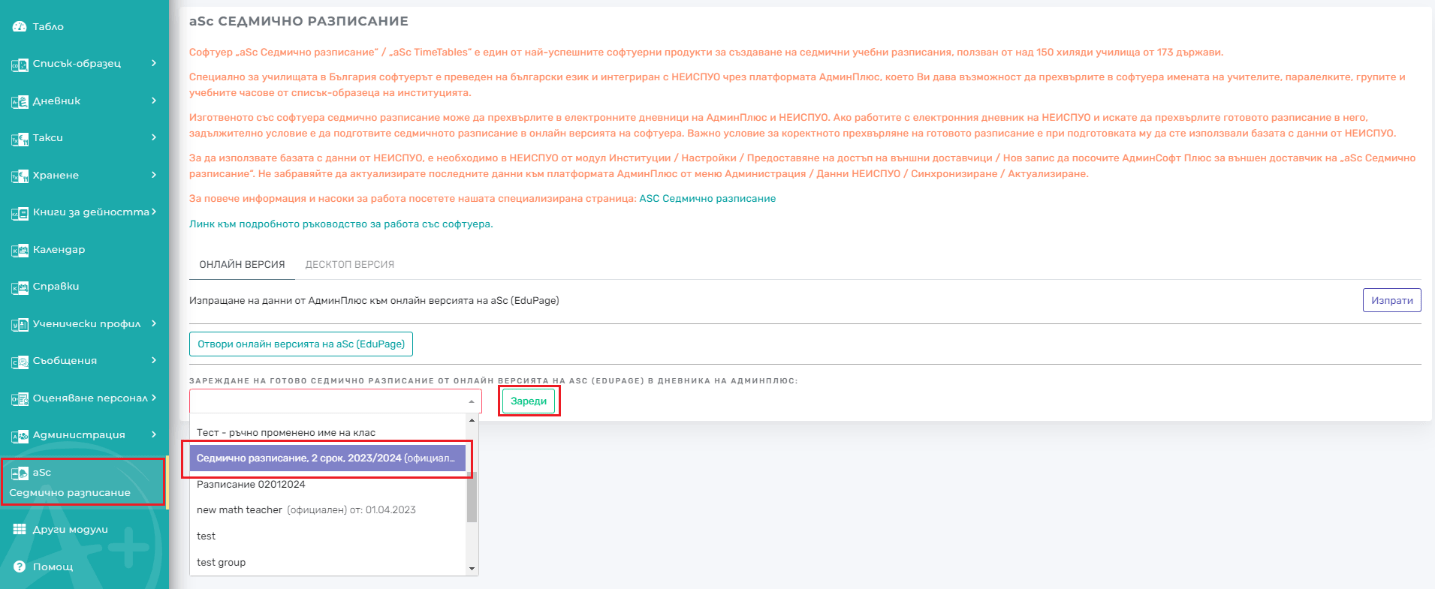
8.1.1. Прехвърляне на готово седмично разписание от онлайн версията на софтуера:
- Влезте в платформата АдминПлюс.
- Изберете меню „aSc Седмично разписание“.
- От падащия списък изберете седмичното разписание, което искате да заредите (в списъка ще виждате всички седмични разписания, които сте създали в онлайн версията на софтуера).
- Натиснете бутон „Зареди“.
- Избраното седмично разписание ще бъде заредено като шаблон в меню Дневник / Седмично разписание / Шаблони на платформата АдминПлюс.
3.1.2. Прехвърляне на готово седмично разписание от десктоп версията на софтуера:
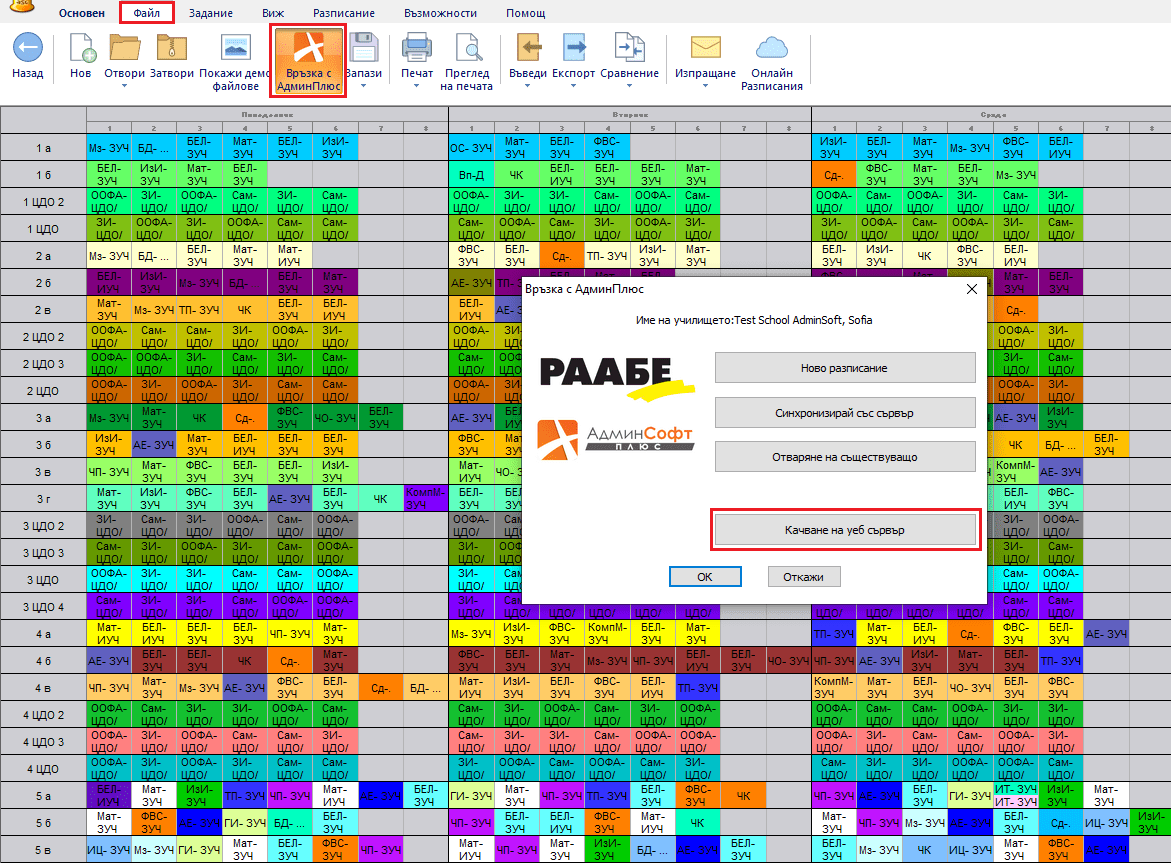
- Отворете готовото седмично разписание с десктоп версията на програмата.
- Изберете меню Файл / Връзка с АдминПлюс / Качване на Уеб сървър.
- Задайте наименование на Вашето седмично разписание.
- Избирате „ОК“. Седмичното разписание ще бъде прехвърлено като шаблон в електронния дневник на платформата АдминПлюс (меню Дневник / Седмично разписание / Шаблони).
8.2. При работа с електронния дневник на НЕИСПУО
|
Внимание! |
За да прехвърлите готовото седмично разписание в електронния дневник на НЕИСПУО, задължително условие е да подготвите разписанието в онлайн версията на софтуера.
Седмично разписание, изготвено с десктоп версията на софтуера, НЕ може да бъде прехвърлено в електронния дневник на НЕИСПУО. |
За да прехвърлите готовото разписание в електронния дневник на НЕИСПУО:
- Влезте в платформата АдминПлюс.
- Изберете меню „aSc Седмично разписание“.
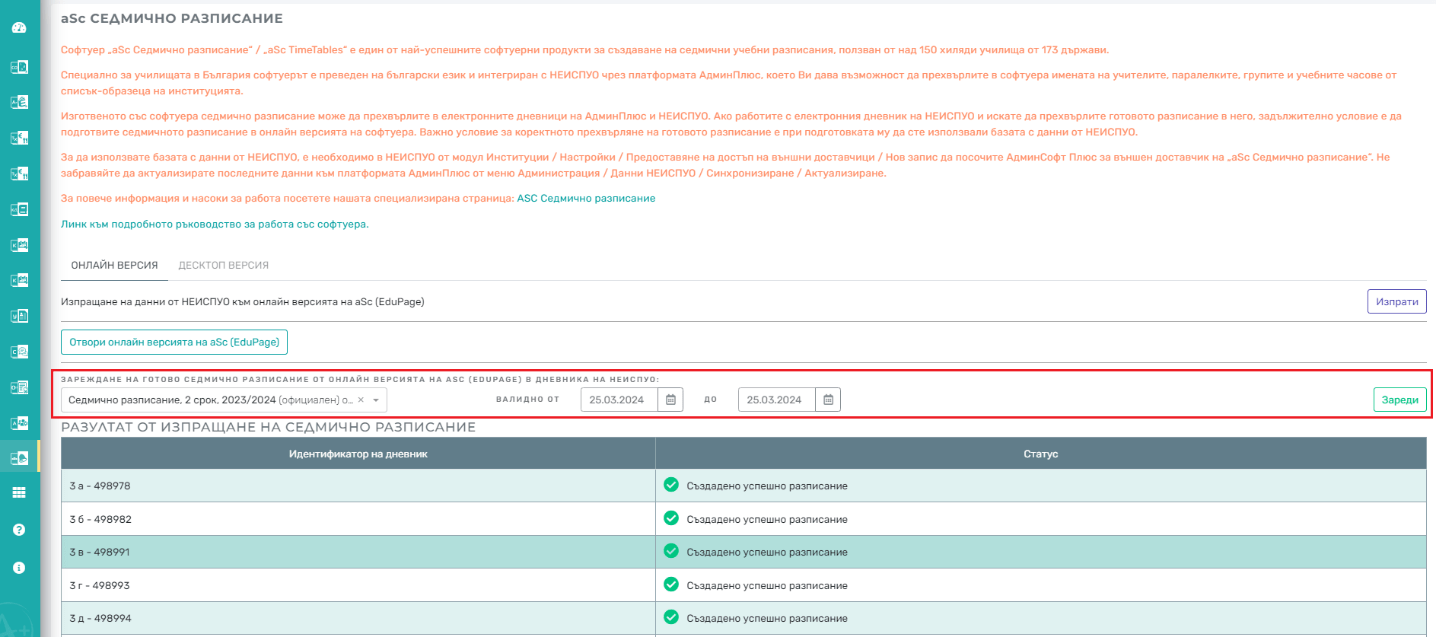
- От падащия списък изберете седмичното разписание, което искате да заредите (в списъка ще виждате всички седмични разписания, които сте създали в онлайн версията на софтуера).
- Задайте период на валидност на разписанието (от дата до дата).
- Натиснете бутон „Зареди“.
- Изчакайте прехвърлянето на разписанието. На екрана ще се визуализира таблица с резултата от качването.
|
Важно! |
Разписанието може да бъде заредено в дневника на НЕИСПУО само веднъж за един и същи период на валидност. Ако желаете да го прехвърлите отново, първо е необходимо да изтриете от дневника на НЕИСПУО каченото вече разписание за съответния период. |
|
Забележка! |
Настоящото кратко ръководство за работа с програмата „aSc Седмично разписание“ Ви дава основни насоки.
Подробно ръководство за работа, както и специфични казуси, са достъпни чрез меню „Помощ/Помощ на линия“ или на следния линк: |